- 08-01本地24小时专业证件制作服务···
- 08-01本地24小时专业证件制作服务···
- 08-01急需各类证件?24小时快速办···
- 07-31证件制作行业新趋势:本地24···
- 07-31本地24小时专业证件制作全解···
- 07-31紧急需求找这里!24小时在线···


PS怎么进行旋转再制?
发布时间:2025-04-29点击数:165
PS怎么进行旋转再制?
为您推荐相关课程
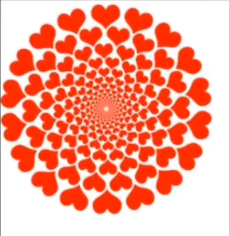
更多课程>>大家好,我是小溜,PS的再制功能非常强大,如果让旋转再制结合起来的话就会更加奇妙,很多小伙伴结合这两个功能来进行绘制图案,那么PS怎么进行旋转再制呢?下面来跟着教程熟悉一下操作吧!
工具/软件
硬件型号:小新Pro14
系统版本:Windows7
所需软件:PS 2018
方法/步骤
第1步首先用自定义形状工具画出一个图形
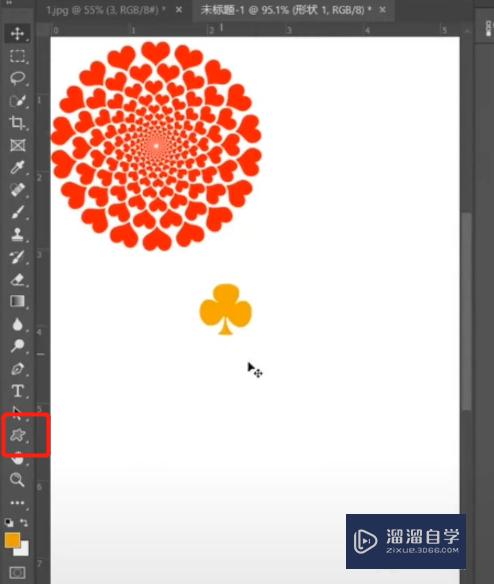
Ctrl+J复制一层

Ctrl+T,用鼠标移动图形的中心点到自己想要的位置
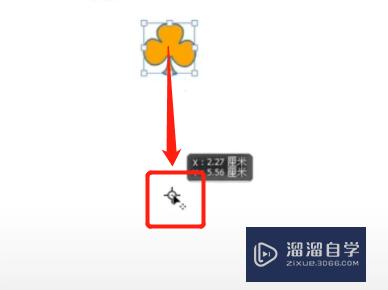
然后将图形沿中心点旋转一个角度,这个角度可以是任意的,但是一定要确保能被360度整除,回车确定

Ctrl+shift+Alt+T,多次执行,每次执行都会绘制一个图形,最后形成一个环形
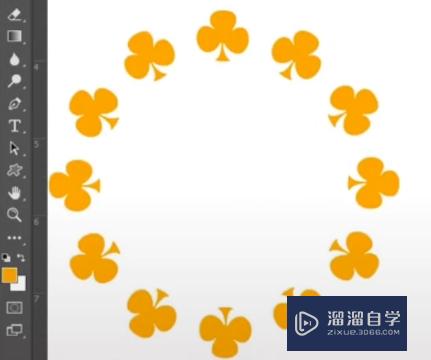
选中所有的图层,Ctrl+E合并图层
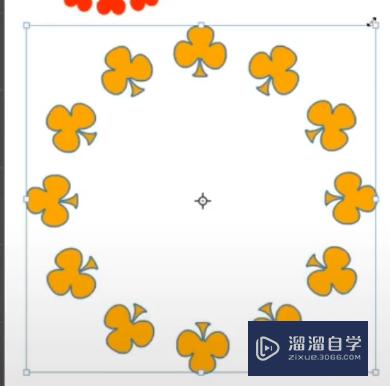
再次执行Ctrl+J复制
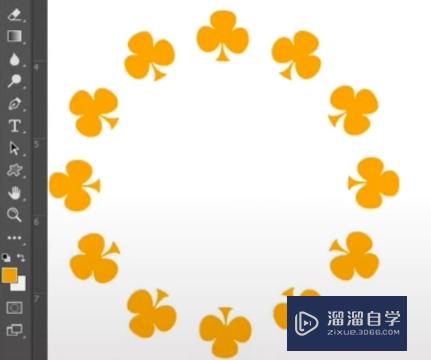
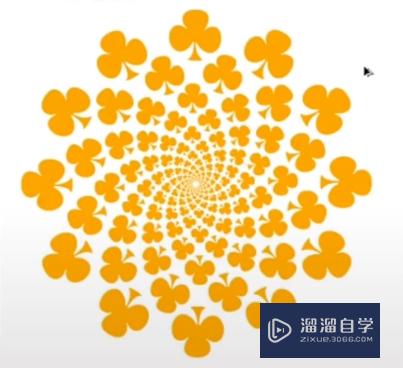
Ctrl+T,缩小图层,并进行旋转,回车确定
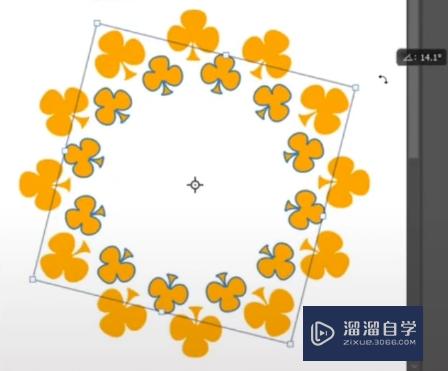
再次执行Ctrl+shift+Alt+T,多次执行
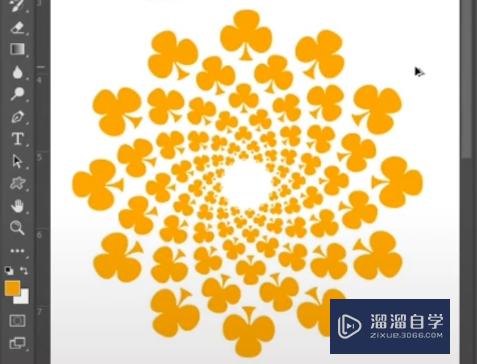
这样一个好看的花型就做出来了
注意/提示
希望“PS怎么进行旋转再制?”这篇文章能给大家带来一些帮助,如果大家觉得内容有点晦涩难懂的话,建议动手实操!想要了解相关更多课程也可以点击这里查看更多PS课程>>