
- 06-25济南本地制作证书全攻略:专···
- 06-25济南专业证件制作服务全面解···
- 06-25济南本地专业证件制作服务全···
- 06-24济南本地制作证书全解析:专···
- 06-24济南专业证件制作服务全面解···
- 06-24济南专业制作各类证件证书 质···


PS怎么保存图层混合样式图案叠加的图案?
发布时间:2025-05-10点击数:101
PS怎么保存图层混合样式图案叠加的图案?
为您推荐相关课程
更多课程>>大家好,我是小溜,浏览别人的设计稿时,偶尔会发现别人应用于图层或按钮的图案样式很不错,于是想把这个图案保存下来,留作以后自己设计使用,可是PS怎么保存图层混合样式图案叠加的图案?PS操作起来很简单,按照小溜的步骤来即可。
工具/软件
硬件型号:机械革命极光Air
系统版本:Windows7
所需软件:PS 2016
方法/步骤
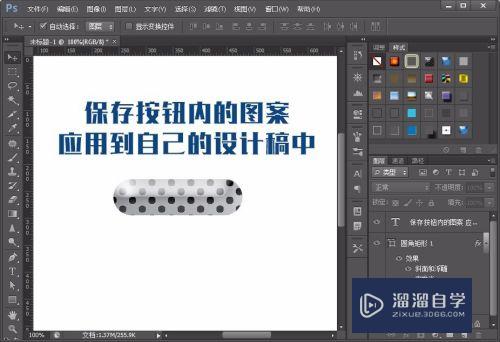
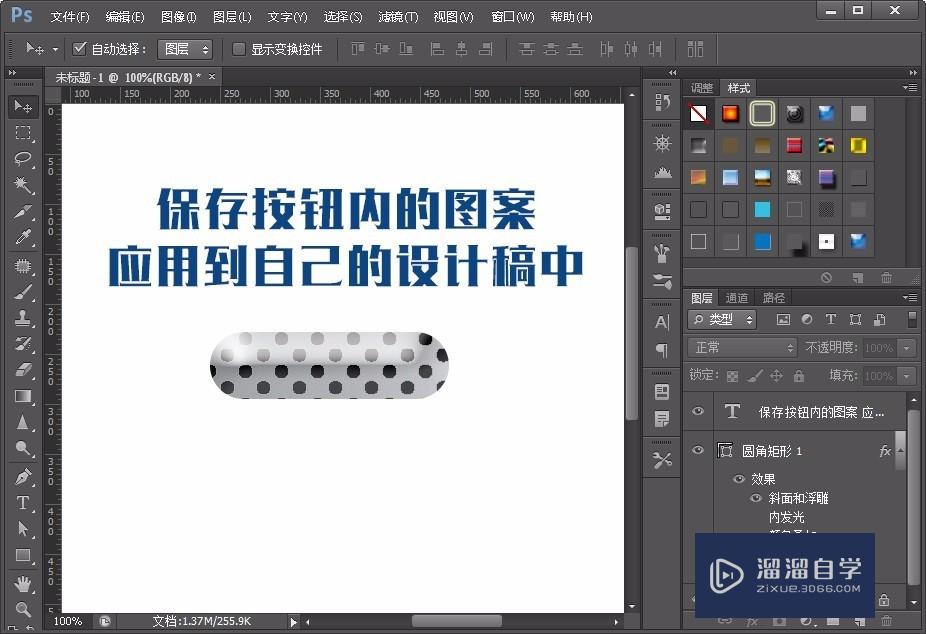
第1步打开psd设计稿,如图按钮图层,里面的黑点间隔图案看起来不错,想自己保存下来以后使用。
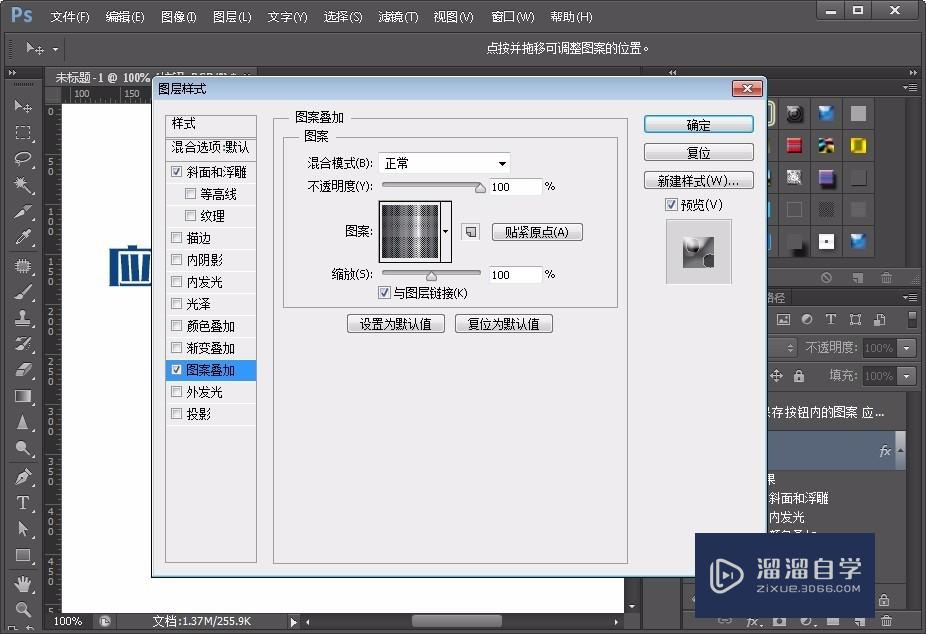
双击按钮图层,弹出混合模式选项框,点击图案叠加选项;如图所示;
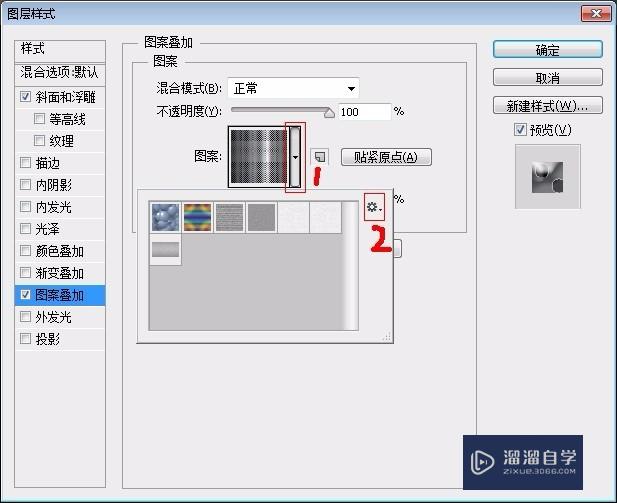
点击图案叠加中的“图案”缩略图右边的下拉按钮,在弹出的下拉框中,选择右边的锯齿按钮图标,如图所示;
在弹出的右边框中,将鼠标移至新建图案选项,点击,如图所示;
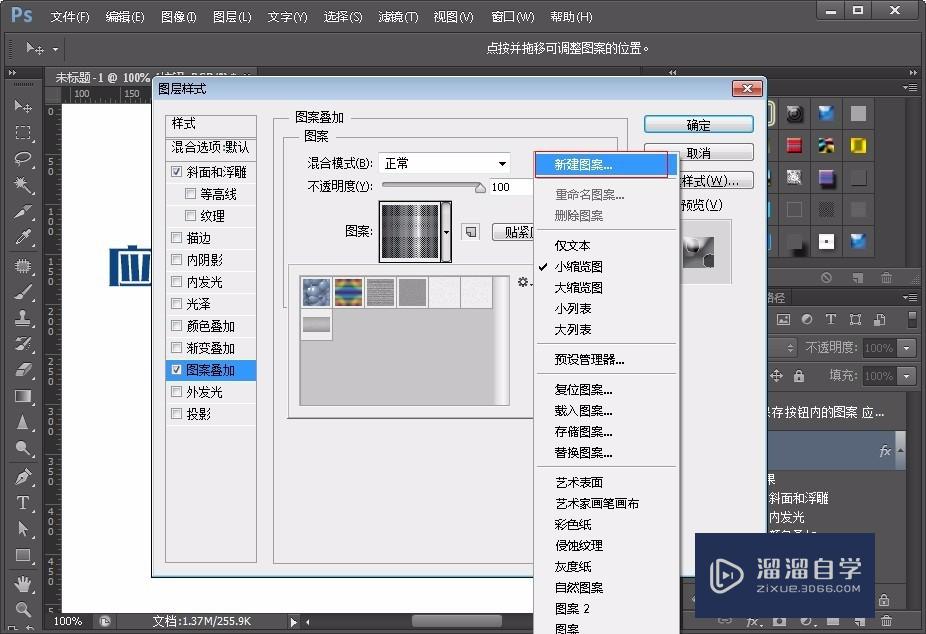
至此,图案已成功添加到你的图案库中。以后打开ps,保留的图案就已经在里面了。
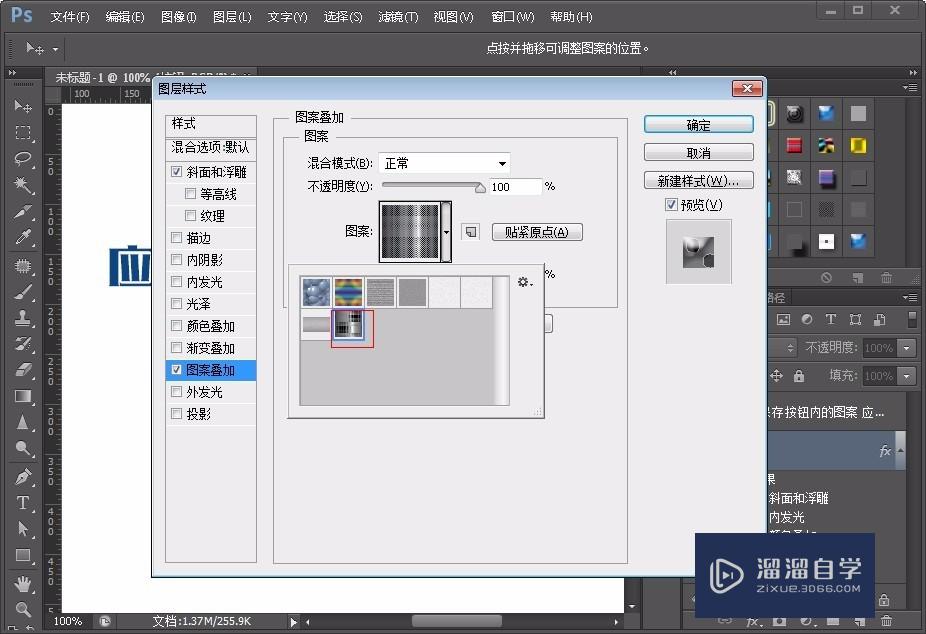
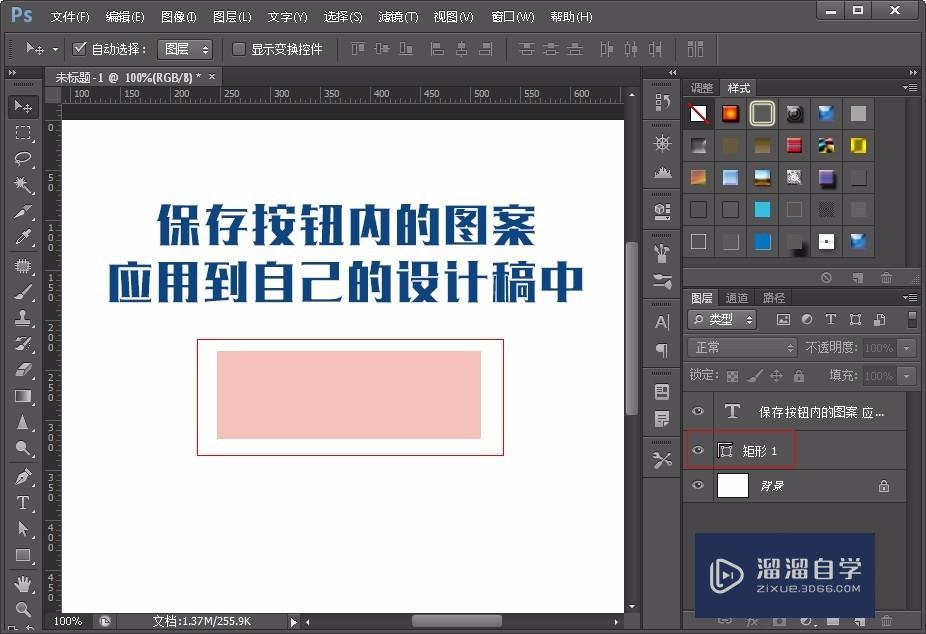
新建图层,双击图层,弹出混合模式。
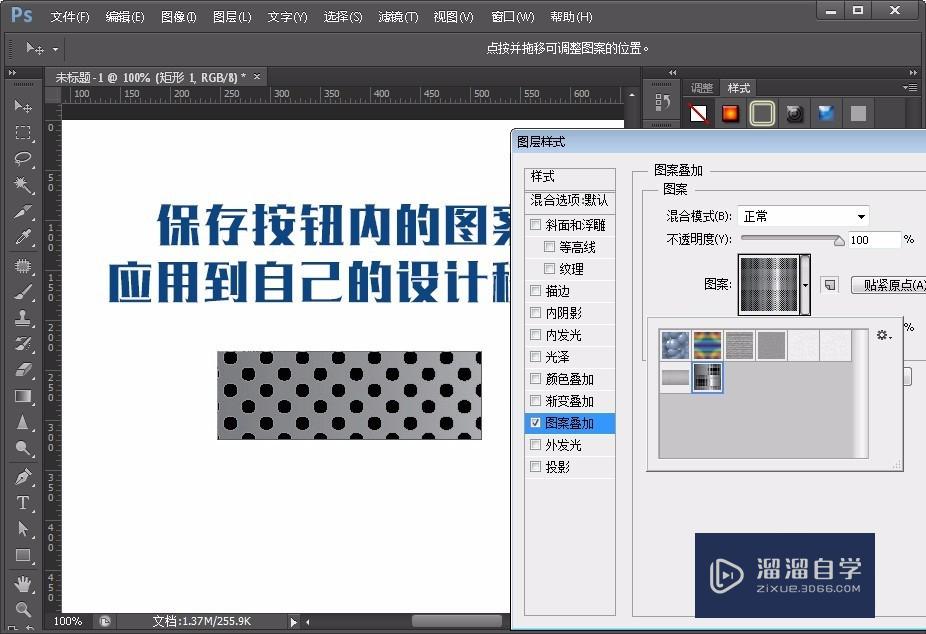
在混合模式中,选择图案叠加,直接选择那个图案即可。
注意/提示
以上“PS怎么保存图层混合样式图案叠加的图案?”的内容小溜就介绍到这里,希望小溜今天分享的内容能够帮助小伙伴们解决问题。想要深入了解PS操作,点击这里可以观看更多。
特别声明:以上文章内容来源于互联网收集整理,不得将文章内容用于商业用途,如有关于作品内容、版权或其它问题请与溜溜客服联系。
