
- 06-25济南本地制作证书全攻略:专···
- 06-25济南专业证件制作服务全面解···
- 06-25济南本地专业证件制作服务全···
- 06-24济南本地制作证书全解析:专···
- 06-24济南专业证件制作服务全面解···
- 06-24济南专业制作各类证件证书 质···


PS如何把图片做成倒三角形状?
发布时间:2025-05-14点击数:104
PS如何把图片做成倒三角形状?
为您推荐相关课程
更多课程>>大家好,我是小溜,PS是强大的平面设计软件,在PS里面进行美化图片的时候,我们可以制作一个特定的图形效果来放置图片,那么PS如何把图片做成倒三角形状?这个操作简单又好快,来跟着小溜学习吧!
工具/软件
硬件型号:联想ThinkPad P14s
系统版本:Windows7
所需软件:PS 2016
一、建立新文挡
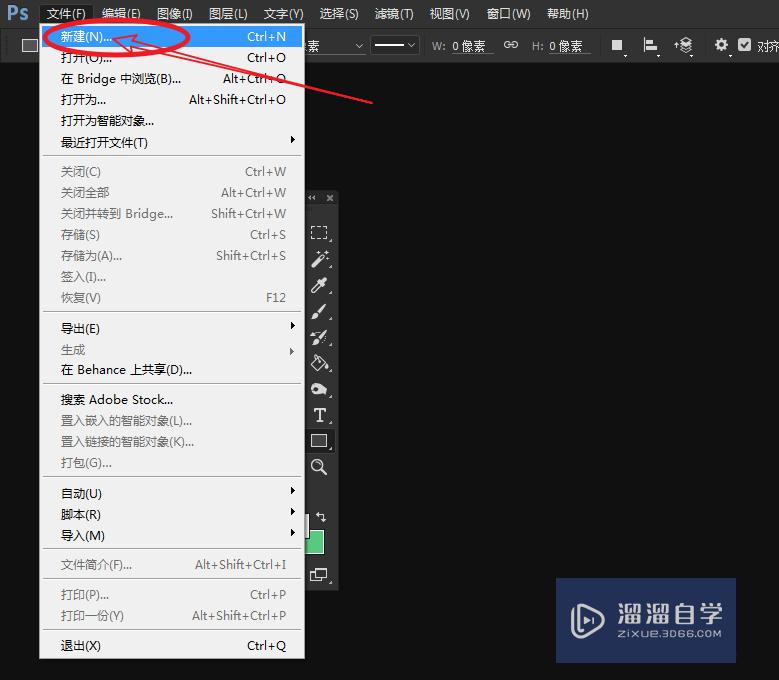
第1步执行“文件<新建”命令,创建新的文档。
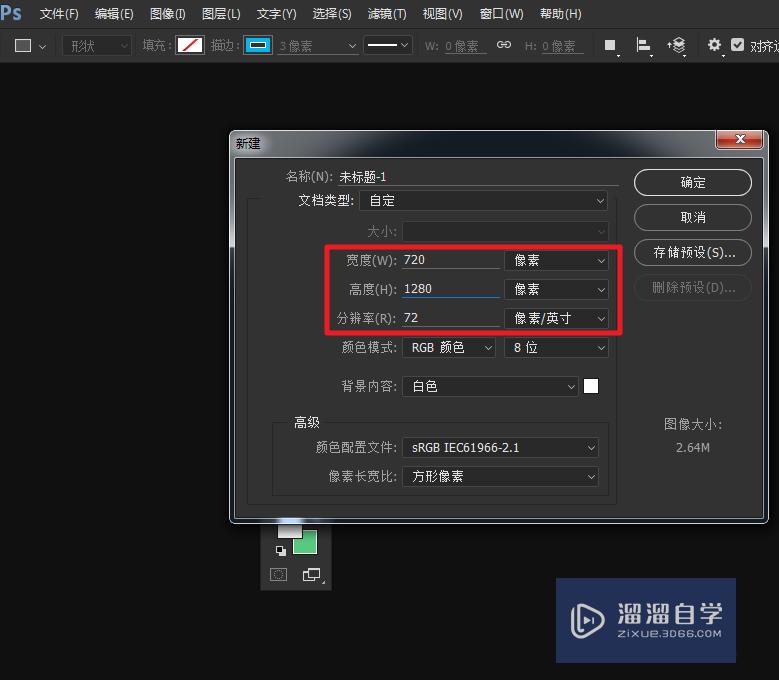
尺寸大小:720×1280,分辨率大小:72分辨率/英寸。
二、置入新图像
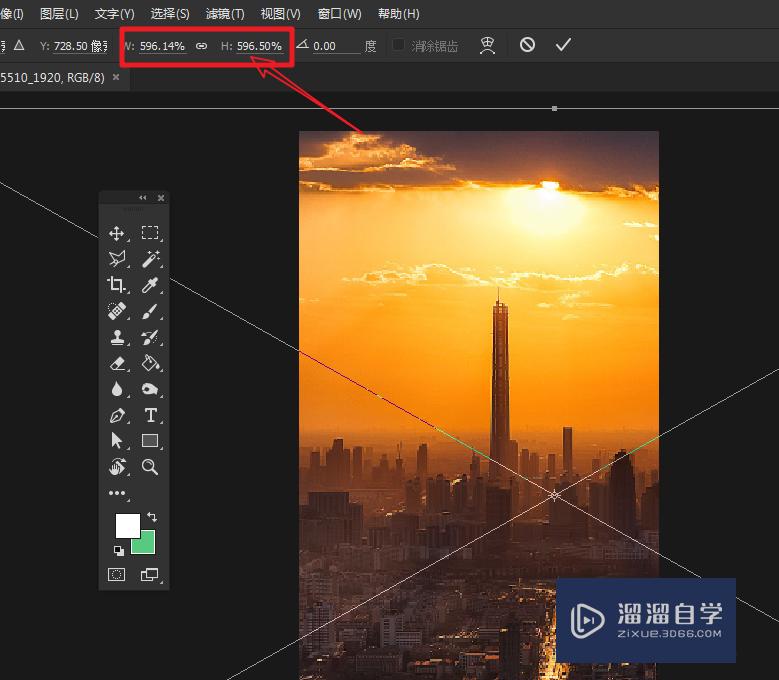
第1步执行命令“文件<置入嵌入的智能对象”,置入新的素材图片。
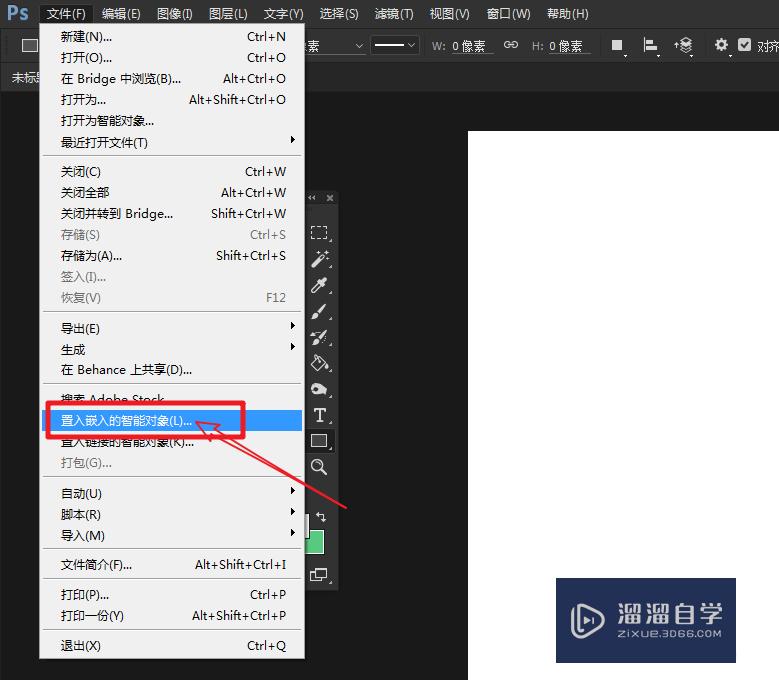
调整缩放大小,匹配到画布上。
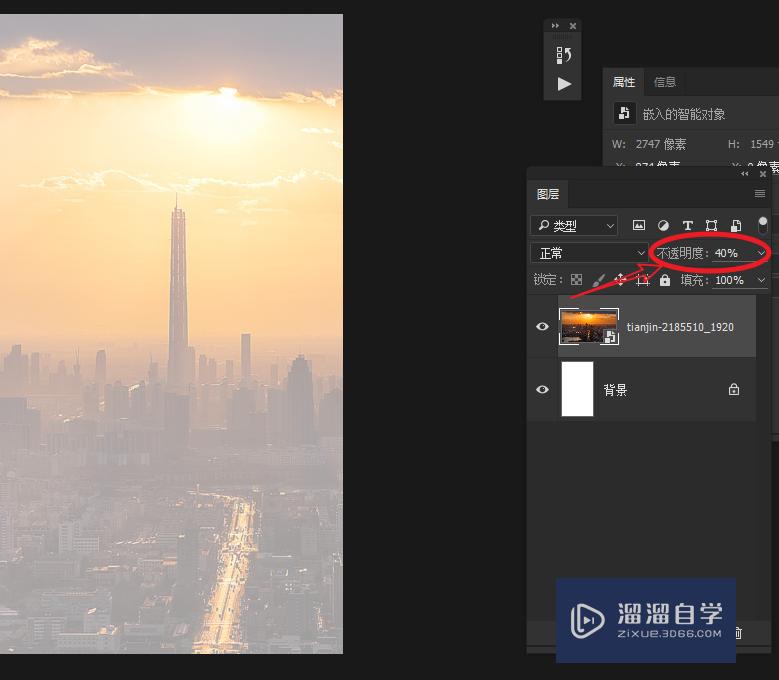
调整置入的图像图层透明度为:40%,使图像产生半透明的效果。
三、制作倒三角形状
第1步长按鼠标左键,选择多边形工具。
注:设定形状的边为:3条
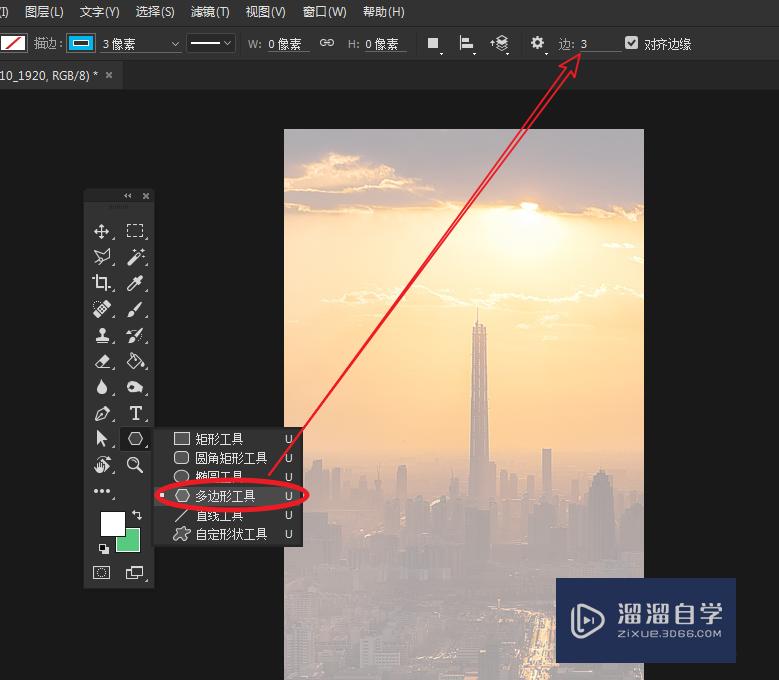
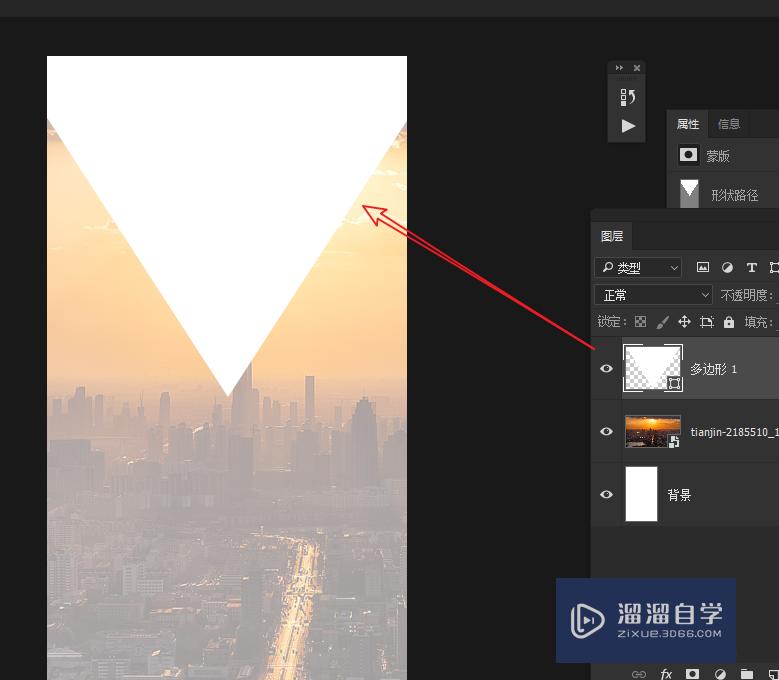
在画布上的绘制三角形,调整形状的大小及位置。
四、创建剪贴蒙版
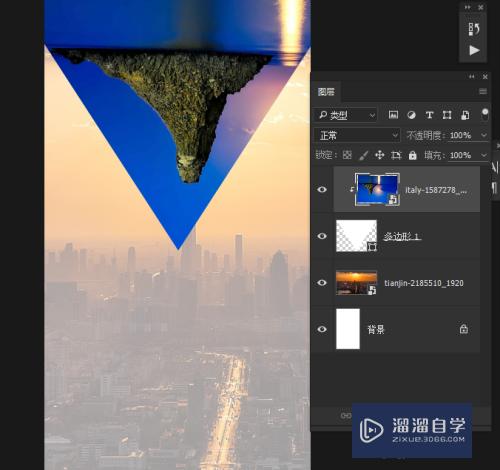
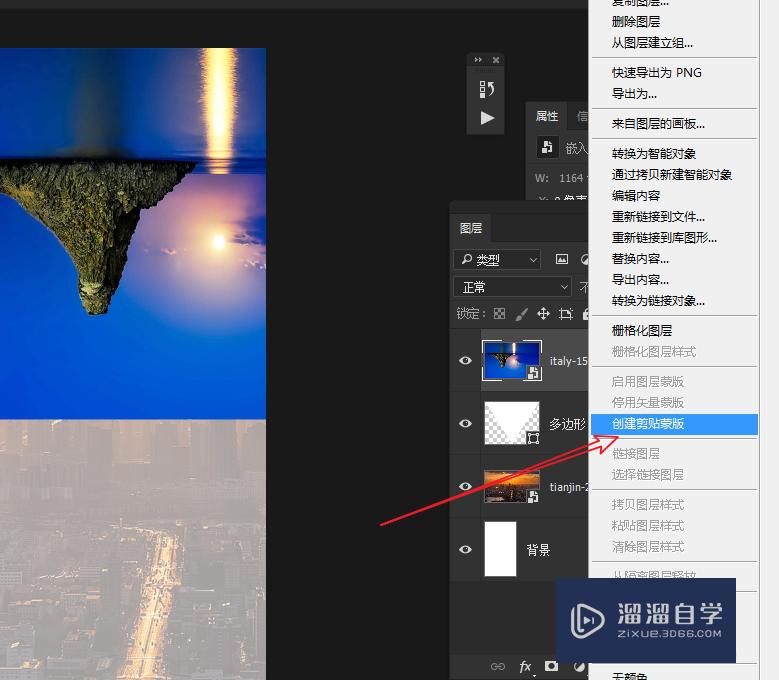
第1步置入新的素材图片,在图片上右击选择“创建剪贴蒙版”。
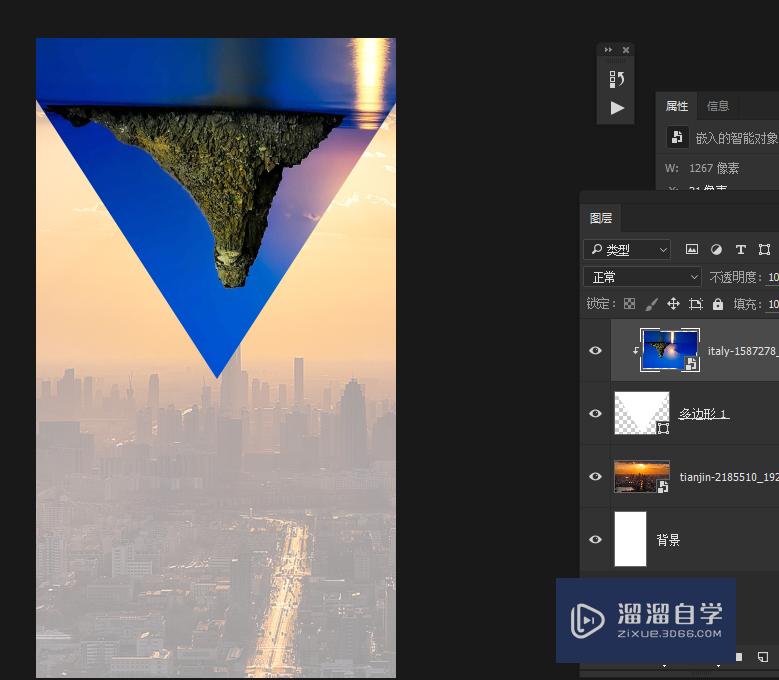
最终完成效果,如下图所示。
注意/提示
本次分享是“PS如何把图片做成倒三角形状?”内容就这些啦,如果觉得图文不详细的话,可以点击这里观看【PS免费视频教程】。
特别声明:以上文章内容来源于互联网收集整理,不得将文章内容用于商业用途,如有关于作品内容、版权或其它问题请与溜溜客服联系。
