
- 06-25济南本地制作证书全攻略:专···
- 06-25济南专业证件制作服务全面解···
- 06-25济南本地专业证件制作服务全···
- 06-24济南本地制作证书全解析:专···
- 06-24济南专业证件制作服务全面解···
- 06-24济南专业制作各类证件证书 质···


Photoshop怎么增长睫毛?
发布时间:2025-05-16点击数:96
Photoshop怎么增长睫毛?
为您推荐相关课程
更多课程>>大家好,我是小溜。我们在使用Photoshop进行修人像图时,为了让人物的眼睛看起来更大、更加灵动好看,会需要给人家增长一下睫毛,所以Photoshop怎么增长睫毛呢?大家可以学习小溜的方法。

工具/软件
硬件型号:华为笔记本电脑MateBook 14s
系统版本:Windows7
所需软件:Photoshop CS3
方法/步骤
第1步在工具栏上选择画笔工具,或按F5会出现一个画笔浮动面板,找到一个像草的形状,如图
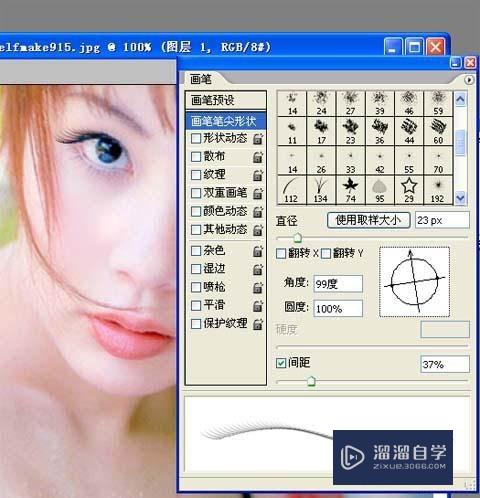
睫毛的长短用直径来调节;睫毛的稀密用间距的百分比来调节;睫毛的形状用角度来调节,然后我们从左眼的上眼皮开始从左至右移动鼠标即可,如下图

在画右眼的上睫毛时,应在调板选项中的“翻转X”勾选,如下图
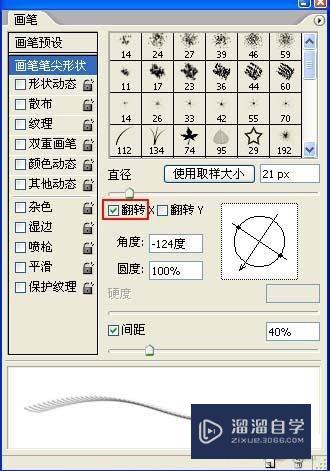
调整一下角度的大小(这个可根据眼睛的形状来设置),从右眼的上眼皮开始从右至左移动鼠标,上睫毛的制作也初步完成。

接着,我们来画出右眼的下睫毛,调整角度和长短,在这里应当注意的是,在浮动面板上应把“翻转X”和“翻转Y”同时勾选,如图
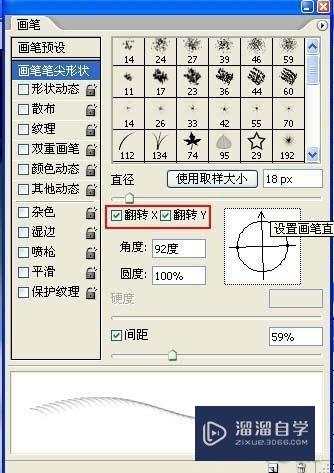
而在画左眼时,只用勾选“翻转X”,如图为初步完成图

眼睛部位看起来不够自然,我们可用橡皮擦工具将边缘部分修补一下,如图

像睫毛一般都是长短不一的,而刚才我们所使用的画笔工具画出来的睫毛很齐,所以我们用橡皮擦把多余的睫毛擦除。一切步骤完成后,我们来看看效果图。

注意/提示
以上“Photoshop怎么增长睫毛?”的内容小溜就介绍到这里,希望小溜今天分享的内容能够帮助小伙伴们解决问题。想要深入了解Photoshop操作,点击这里可以观看更多。
特别声明:以上文章内容来源于互联网收集整理,不得将文章内容用于商业用途,如有关于作品内容、版权或其它问题请与溜溜客服联系。
