
- 06-25济南本地制作证书全攻略:专···
- 06-25济南专业证件制作服务全面解···
- 06-25济南本地专业证件制作服务全···
- 06-24济南本地制作证书全解析:专···
- 06-24济南专业证件制作服务全面解···
- 06-24济南专业制作各类证件证书 质···


PS怎么变换再制?
发布时间:2025-05-17点击数:93
PS怎么变换再制?
为您推荐相关课程
更多课程>>大家好,我是小溜,有时候我们看到很多好看的叠加图片,其实这是一种变化再制的结果,在PS里面也可以进行制作,这样可以让画面更加有层次感,和直接拍摄的一样,今天一起来看看PS怎么变换再制的吧!
工具/软件
硬件型号:微软Surface Laptop Go
系统版本:Windows7
所需软件:PS 2016
方法/步骤
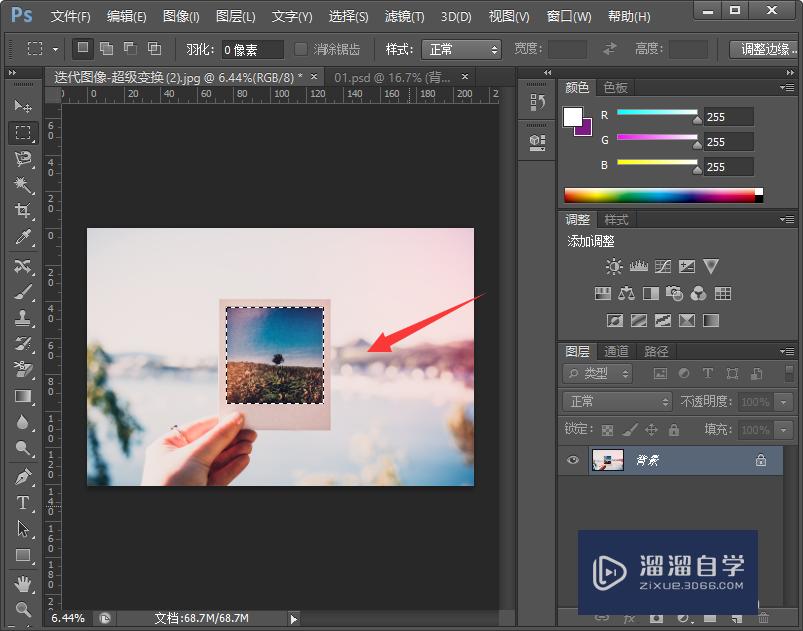
第1步打开PS,然后打开一张素材,选择矩形选框工具将图片中的风景部分选中,,如下图所示;
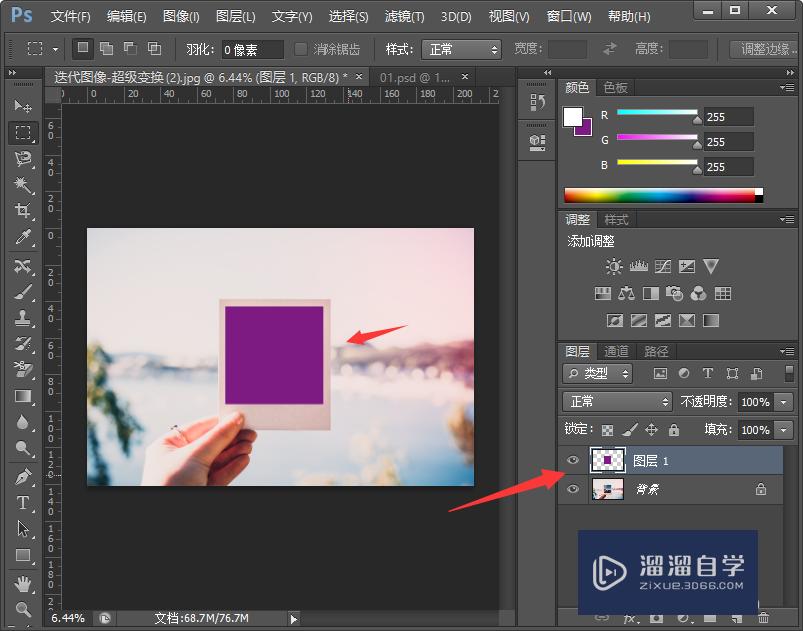
接着新建一个图层,然后随便填充一个颜色,这里我填充的是紫色,ctrl+D取消选区,如下图所示;
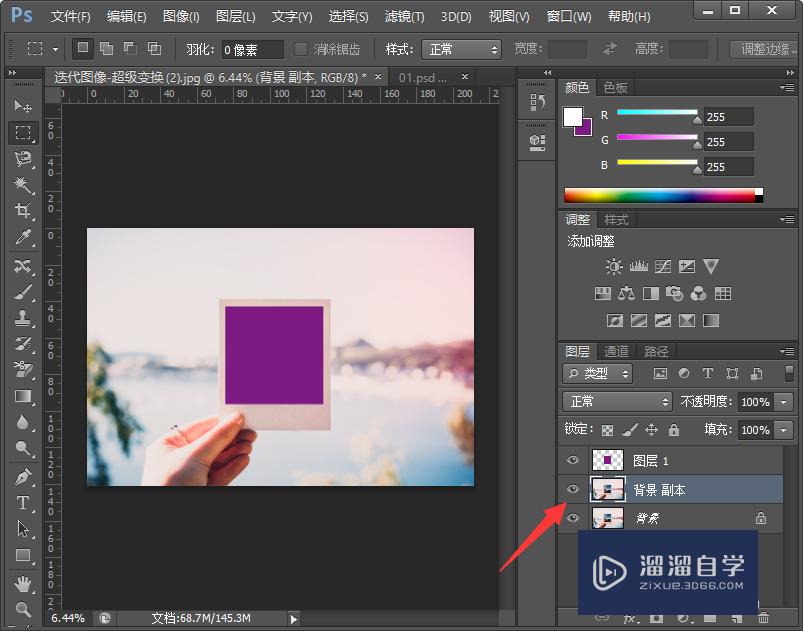
然后我们鼠标选中背景层,ctrl+J复制一层即可;
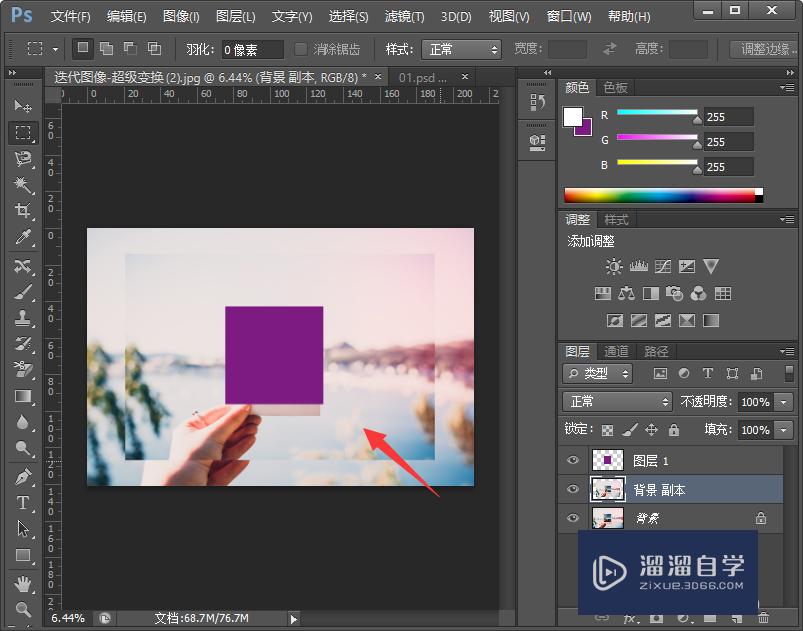
接着ctrl+T自由变换,按住alt+T等比例缩小,按下回车即可;
然后我们新建一个蒙版,回到图层1,按住ctrl,点击缩略图得到选区后,然后进行反选ctrl+shift+I;
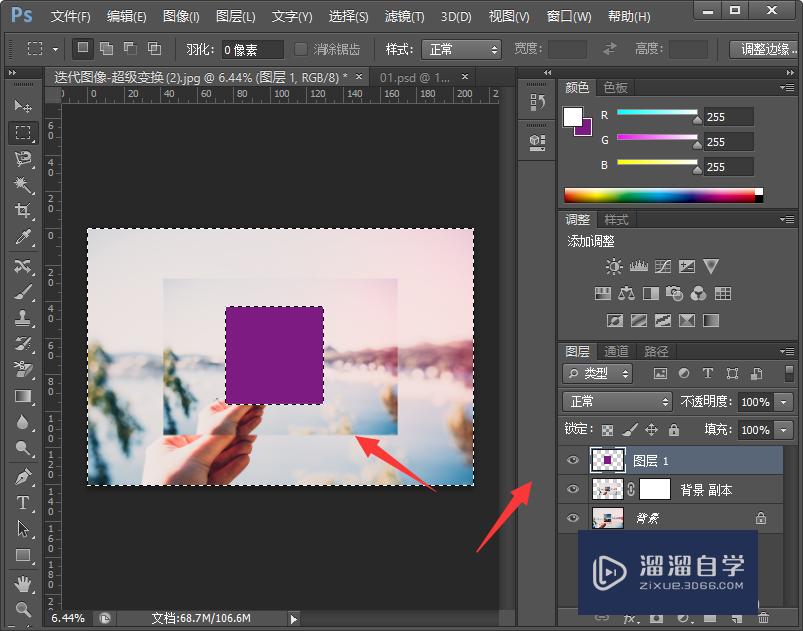
接着我们回到复制的背景层,选择蒙版,填充为黑色,关掉图层1的眼睛,ctrl+D取消选区;如下图所示;
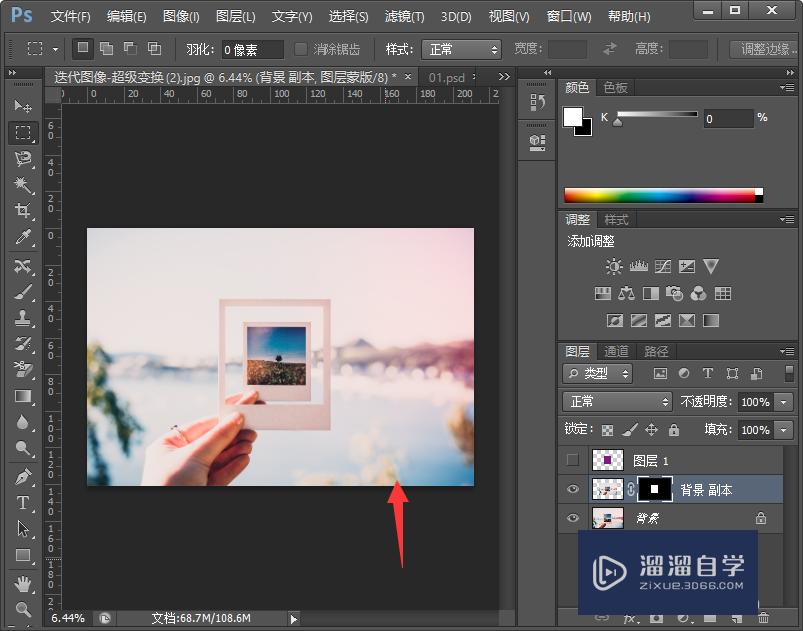
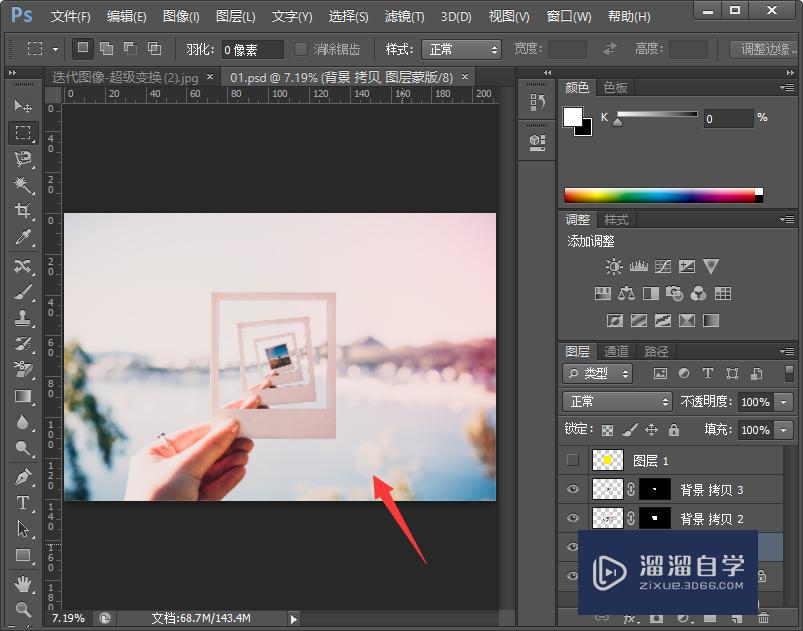
最后我们多复制几个就可以得到如下效果图了。
1.打开图片,选择矩形选框工具将照片里的风景框选出来,新建一个图层,命名为参考图层,填充一个颜色;
2.ctrl+J复制一个背景层,ctrl+T自由变换,根据实际需要调整大小和位置;
3.在复制的背景上面添加一个蒙版,然后回到参考图层,按住ctrl,选择缩略图得到选区,再进行反选;
4.回到复制的背景层,我们选择蒙版图层,填充为黑色,关掉参考图层的小眼睛;
5.最后ctrl+J复制,ctrl+T自由变换,调节至合适的位置即可。
注意/提示
好啦,本次关于“PS怎么变换再制?”的内容就分享到这里了,跟着教程步骤操作是不是超级简单呢?快点击下方入口观看免费教程→→
