
- 04-19古风摄影,给古风人像进行后···
- 04-19奇幻合成,在PS中制作蓝色森···
- 04-19创意合成,制作一款矿泉水海···
- 04-18后期调色,给海边拍摄的人像···
- 04-18海报设计,合成漫威超级英雄···
- 04-18立体字,设计一款牛皮质感立···


PS如何用一个形状减去另一个形状?
发布时间:2025-05-19点击数:75
PS如何用一个形状减去另一个形状?
为您推荐相关课程
更多课程>>大家好,我是小溜,在用形状工具组进行绘制时,现有的矩形工具、圆角矩形工具、椭圆工具等不能绘制出想要的形状,这就需要通过形状间的运算来达到效果,本次通过简单案例,来和大家说说PS如何用一个形状减去另一个形状的。

工具/软件
硬件型号:华为MateBook D 14
系统版本:Windows7
所需软件:PS 2016
方法1
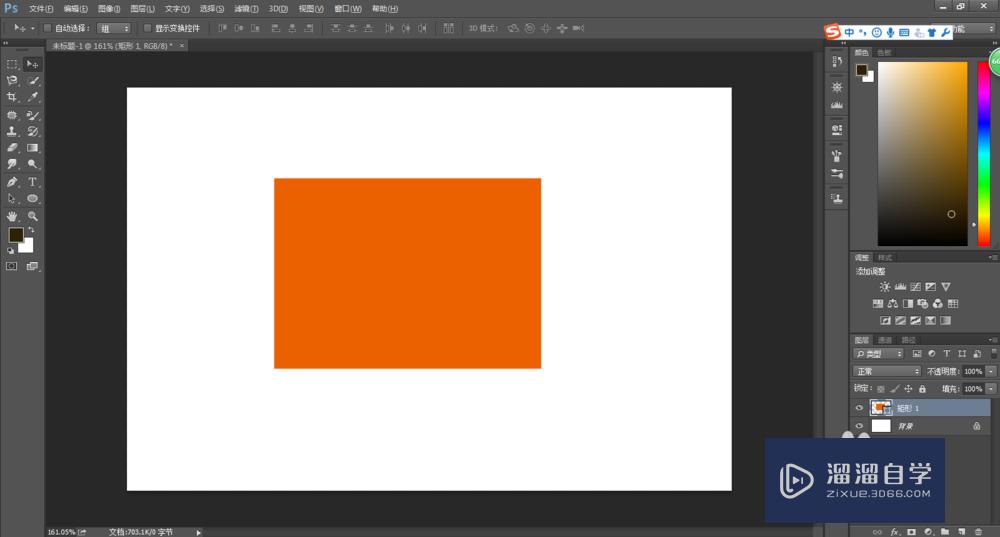
第1步新建画布,用矩形工具(U)绘制一个矩形。
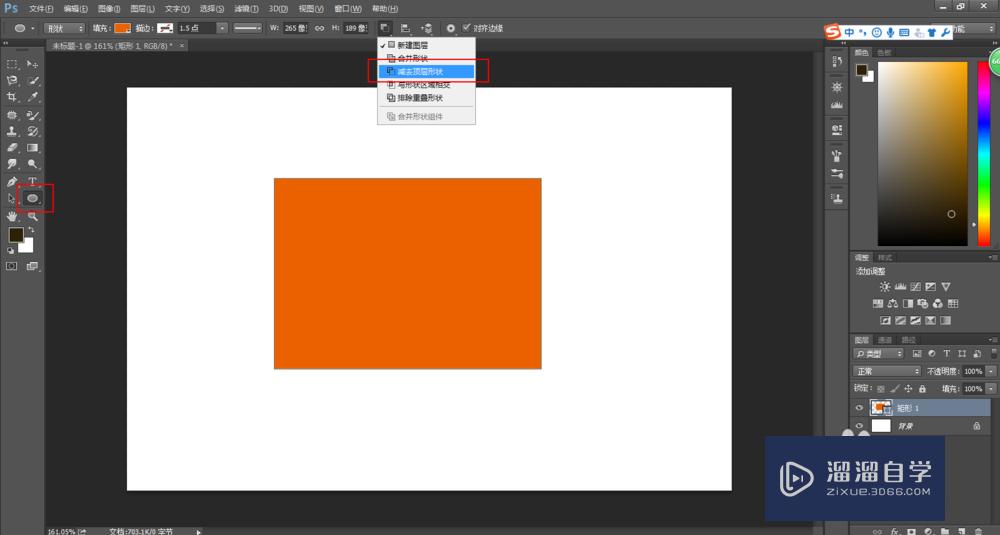
在上方的工具选项中,选择“减去顶痕离层形状”,并点击左态游泉侧工具栏中的“椭圆工具”。
当我们选择“减去顶层形状”后发现鼠标变成了十字光标带减号的样子。
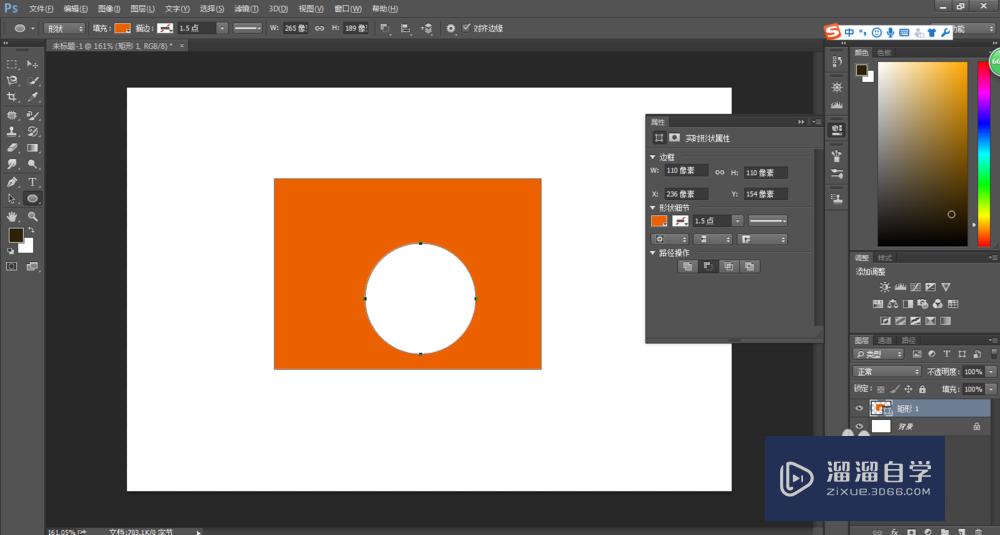
用椭圆工具在矩形内部绘制圆形(按住shift可以绘制正圆)。画完圆形发现,圆形已经把矩形的中间减掉了。
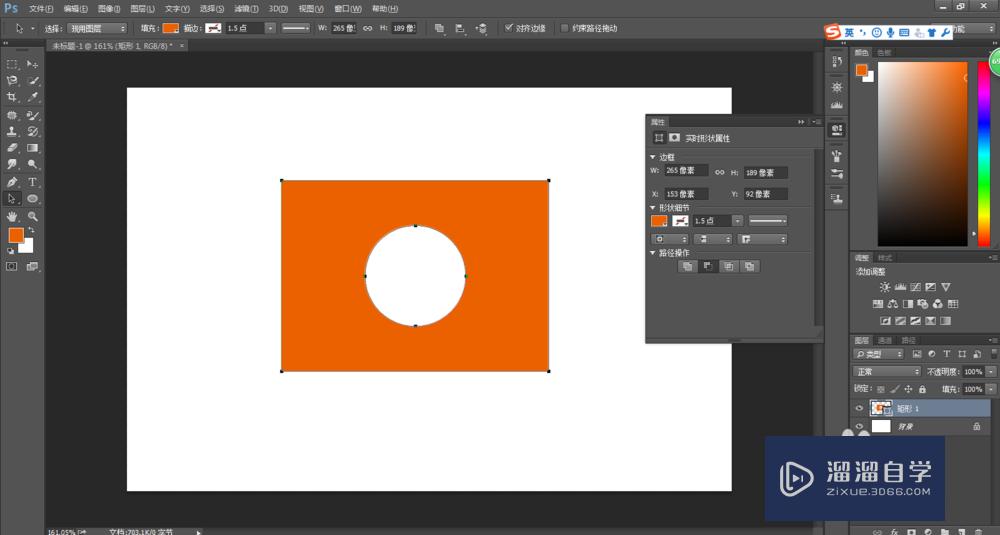
减掉的位置不理想,还可以调节。用路径选择工具(A)同时选中矩形和圆形,在上方对齐工具组先选择“水平居中”,再选择“垂沃英直居中”。
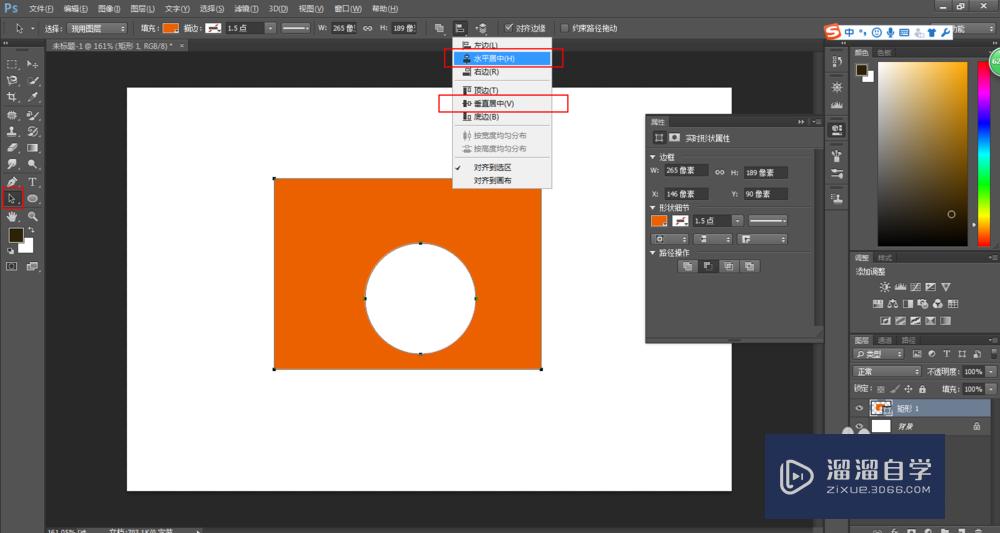
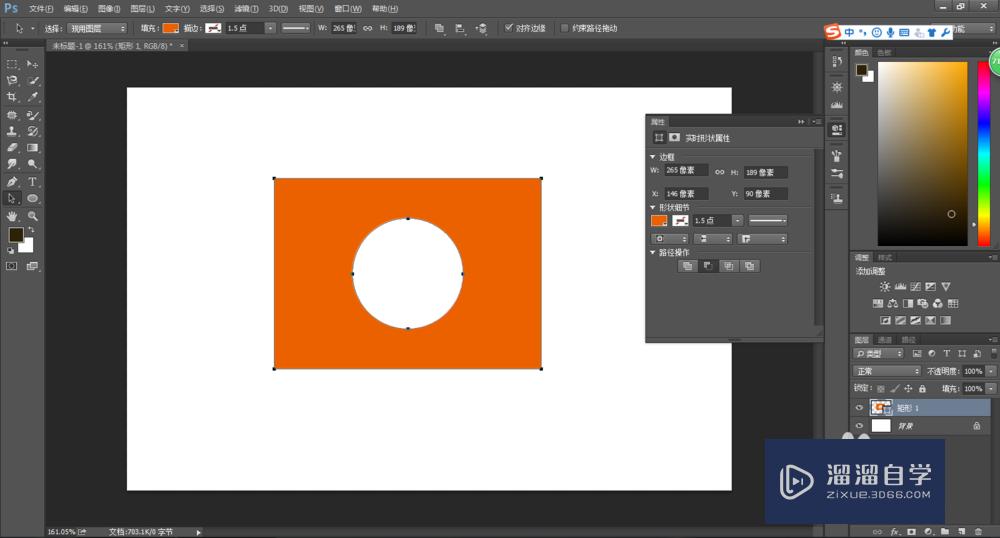
内部的圆形是可以编辑的,可以改变它的位置、大小、形状,也可以删除它。
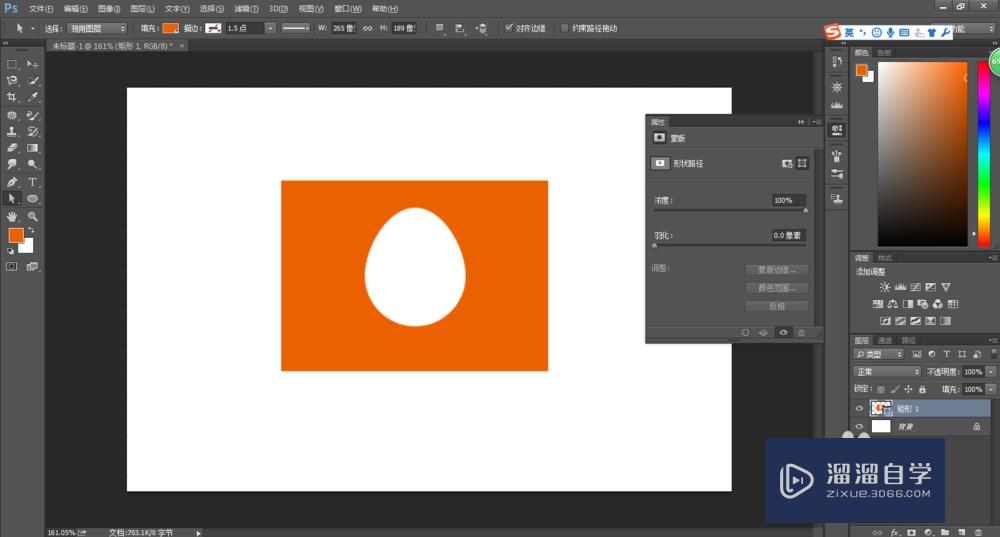
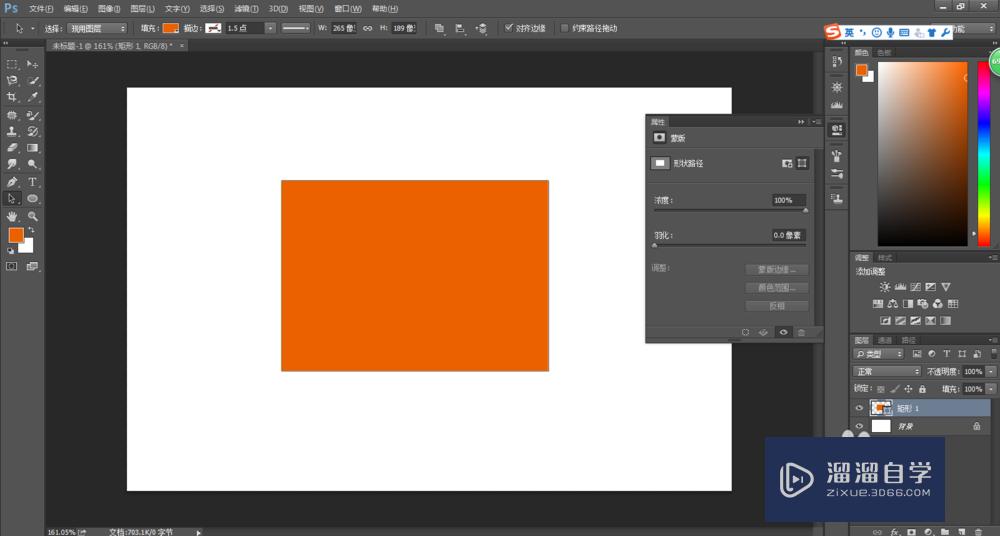
方法2
第1步新建画布,用矩形工具(U)绘制一个矩形。
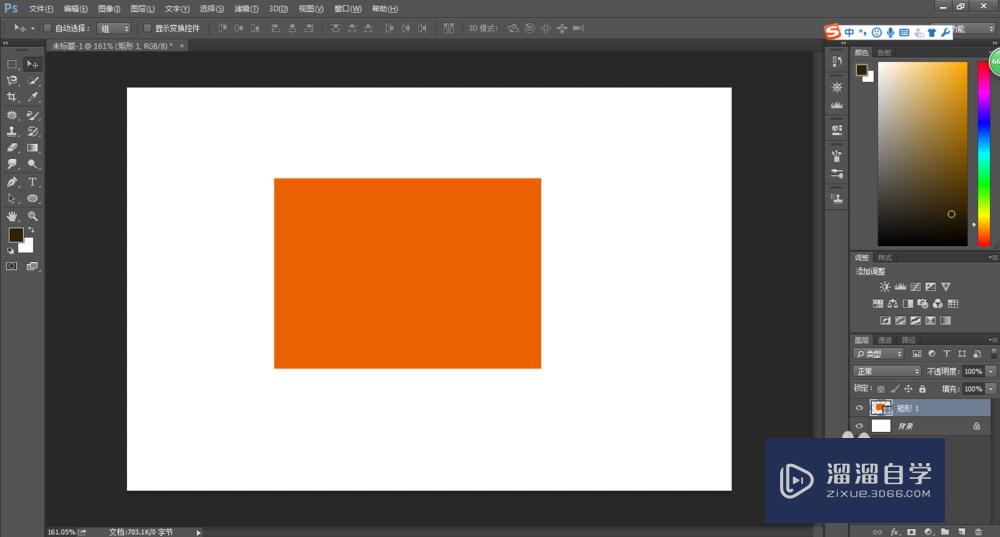
选中“椭圆工具”,按住alt键在矩形内部绘制(绘制开始后可以松开alt键),鼠标开始拖动后按shift键,使绘制的圆形为正圆。
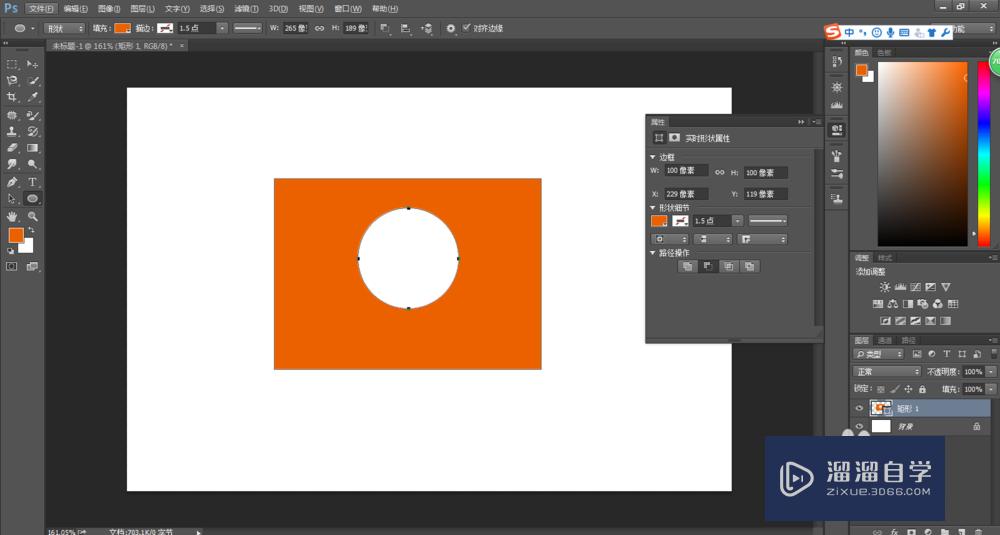
接下来也是用路径选择工具选中矩形和圆形,进行水平居中和垂直居中对齐。
注意/提示
好了,本次关于“PS如何用一个形状减去另一个形状?”的全部内容就分享到这里啦,希望小溜分享的内容能够帮助到大家。想要更深入的了解“PS”可以点击免费试听课程溜溜自学网的课程,全面了解软件的操作。
特别声明:以上文章内容来源于互联网收集整理,不得将文章内容用于商业用途,如有关于作品内容、版权或其它问题请与溜溜客服联系。
