
- 06-25济南本地制作证书全攻略:专···
- 06-25济南专业证件制作服务全面解···
- 06-25济南本地专业证件制作服务全···
- 06-24济南本地制作证书全解析:专···
- 06-24济南专业证件制作服务全面解···
- 06-24济南专业制作各类证件证书 质···


PS如何自动切图?
PS如何自动切图?
为您推荐相关课程
更多课程>>大家好,我是小溜,PS是设计师必备的武器,它的功能也越来越强大,特别是从PS CC版开始。没错PS可以自动切图了,有时候因为工作原因需要使用图层切出成独立的图片,所以一起来看看PS如何自动切图的吧!
硬件型号:小米 RedmiBookPro 14
系统版本:Windows7
所需软件:PS 2016
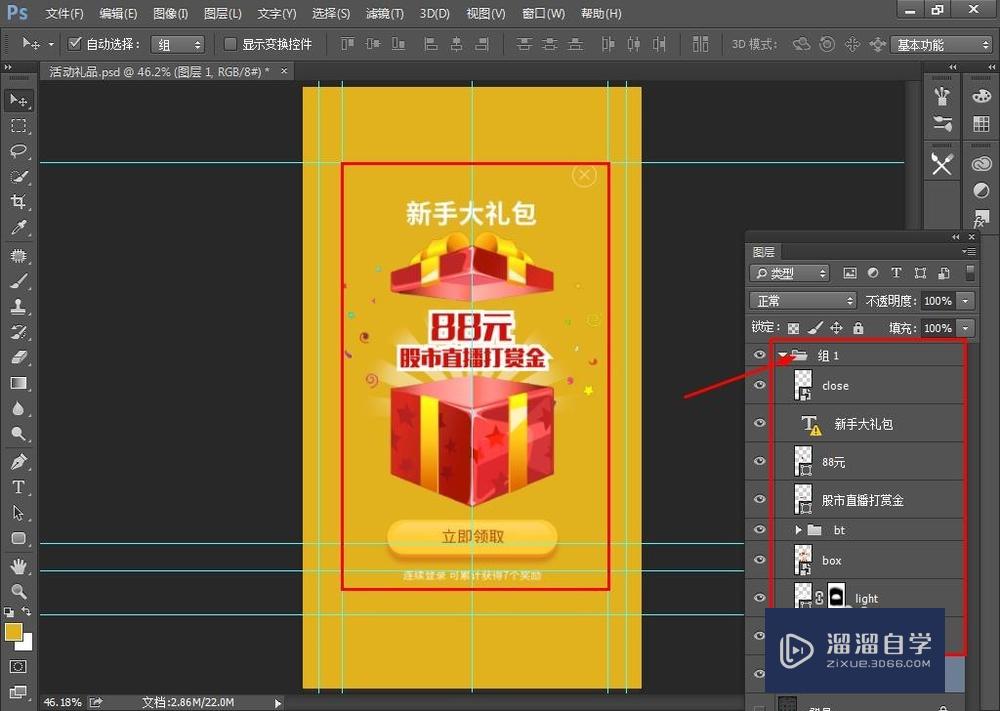
第一步:打开Photoshop软件,打开需要切图的图片(.psd格式),将需要切成一个图片的多个图层放在一个组中,如图
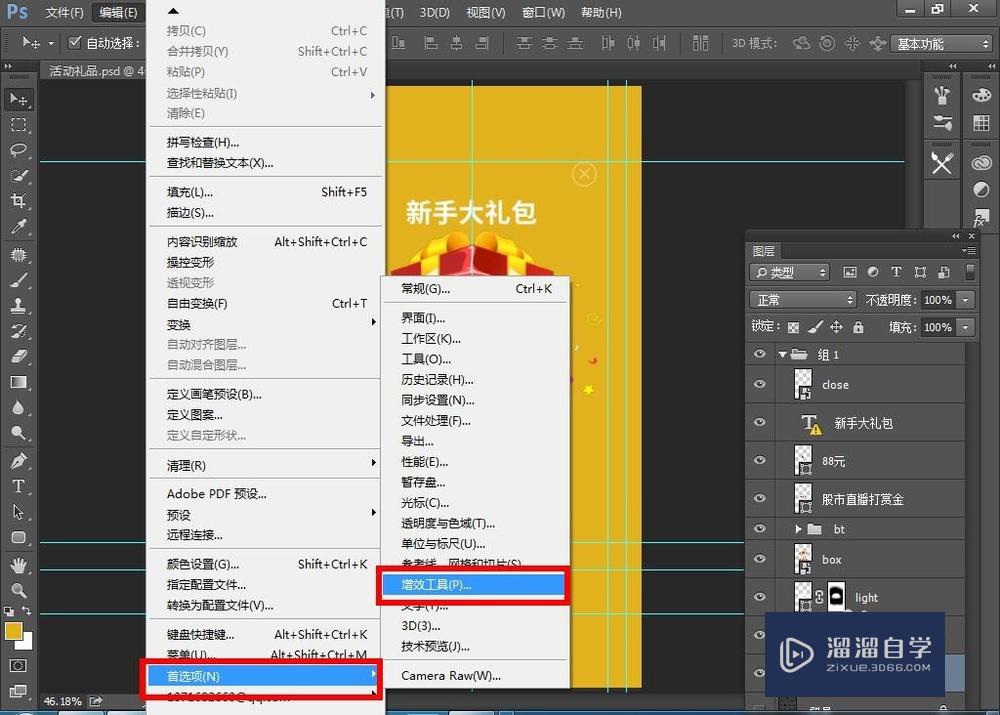
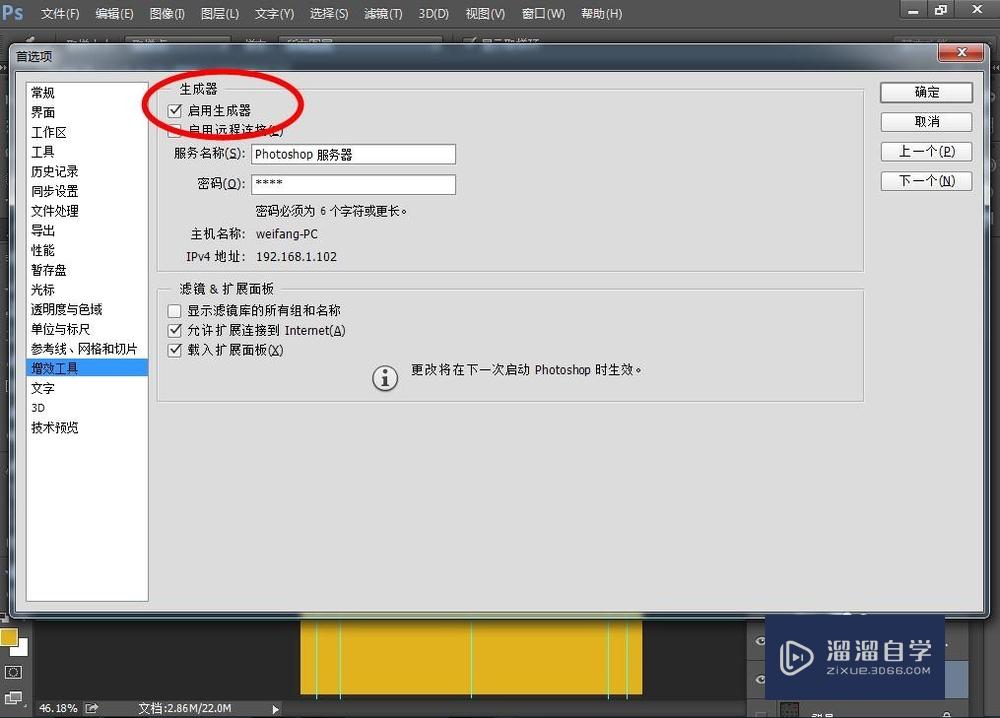
第二步:选择【编辑】--【首选项】--【增效工具】,将在【生成器】下面的【启用生成器】勾选,然后点击【确定】。如图
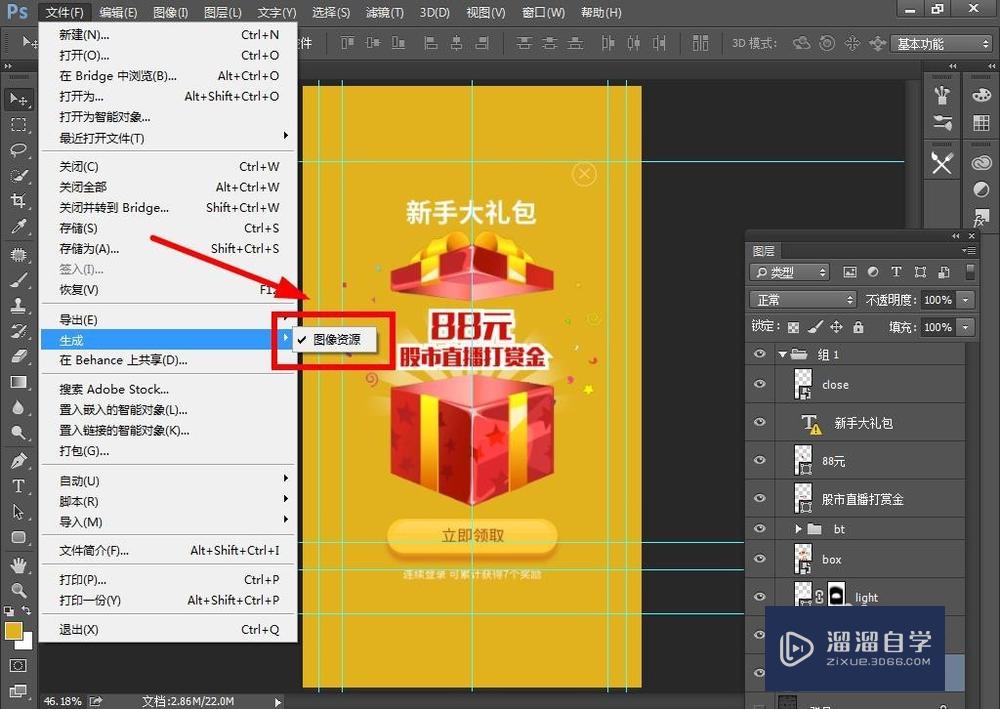
第三步:选择【文件】--【生成】--【图像资源】,确认勾选了【图像资源】,如图
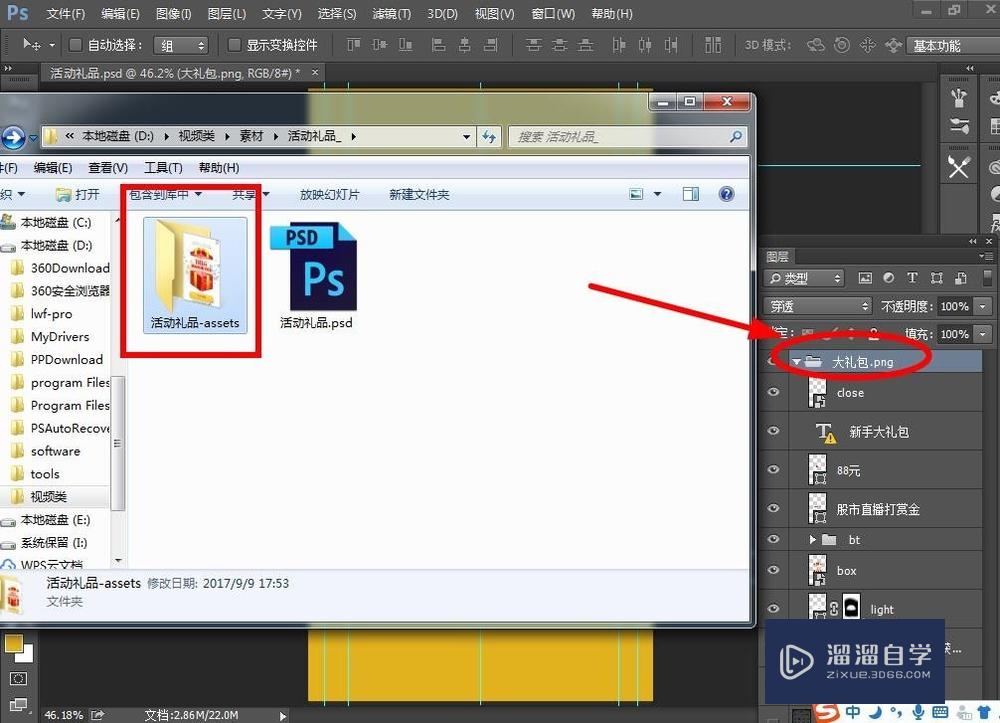
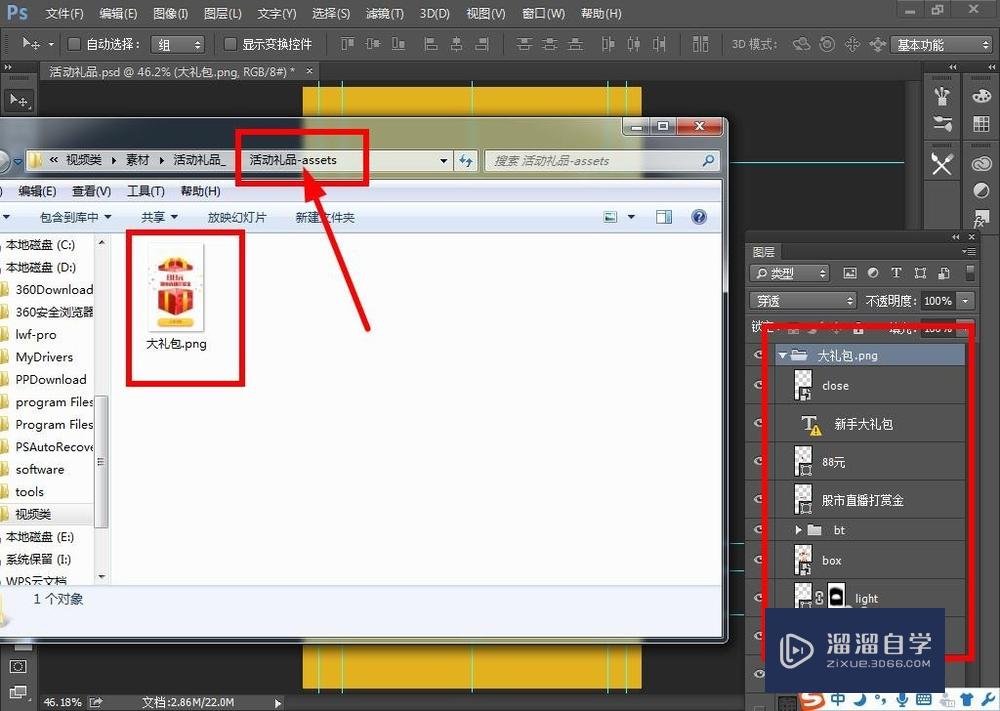
第四步:修改图层/组命名(如:【组1】-->【大礼包.png】),然后图层自动生成在当前 psd 文件所在目录下的“文件名-assets” 的文件夹下,切图成功,是不是简单又方便呀!
需要切成png格式的图片有以下几种:
a.png(指图层名)--------->含alpha通道PNG-24(指输出图片)
a.png8-------->PNG-8
a.png24------->PNG-24
切成jpg格式的图片有以下几种:
a.jpg(指图层名)---------->质量80%(指输出图片)
a.jpg1--------->质量10%
a.jpg8--------->质量80%
a.jpg10--------->质量100%
a.jpg50%--------->质量50%
a.jpg100%--------->质量100%
好啦,本次关于“PS如何自动切图?”的内容就分享到这里了,跟着教程步骤操作是不是超级简单呢?快点击下方入口观看免费教程→→
特别声明:以上文章内容来源于互联网收集整理,不得将文章内容用于商业用途,如有关于作品内容、版权或其它问题请与溜溜客服联系。
