
- 08-01本地24小时专业证件制作服务···
- 08-01本地24小时专业证件制作服务···
- 08-01急需各类证件?24小时快速办···
- 07-31证件制作行业新趋势:本地24···
- 07-31本地24小时专业证件制作全解···
- 07-31紧急需求找这里!24小时在线···


PS 如何做出上帝光芒的效果?
发布时间:2025-05-21点击数:159
PS 如何做出上帝光芒的效果?
为您推荐相关课程
更多课程>>大家好,我是小溜,在PS里面,我们可以熟练的借助软件的功能,为我们的图片进行添加一些合适的效果,让图片更加出色。最近非常流行对图片加一个上帝广告的效果,在处理光影的时候也经常会使用到,今天一起来看看PS 如何做出上帝光芒的效果吧!
工具/软件
硬件型号:华硕(ASUS)S500
系统版本:Windows7
所需软件:PS 2016
方法/步骤
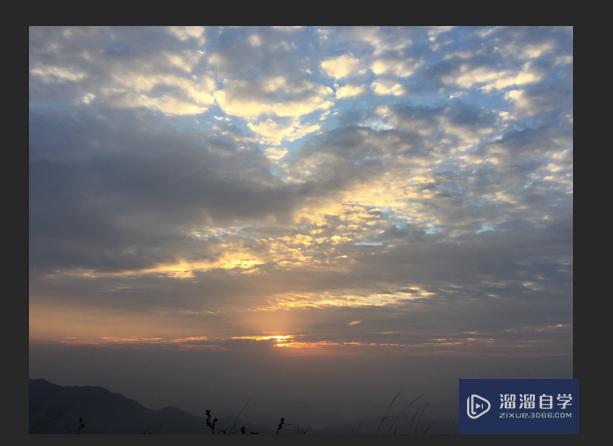
第1步首先看看原图,是一张日出的照片,但是缺乏那种光芒四射的感觉。
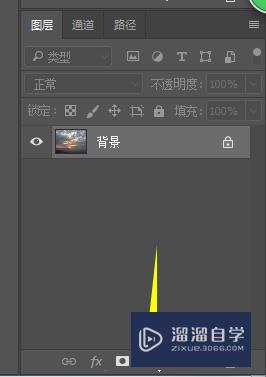
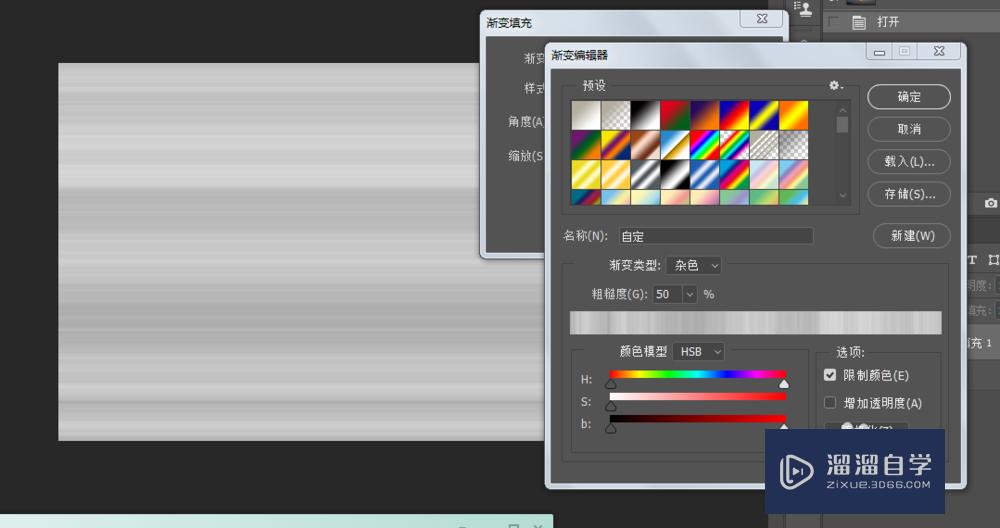
点击渐变填充,然后单击渐变条

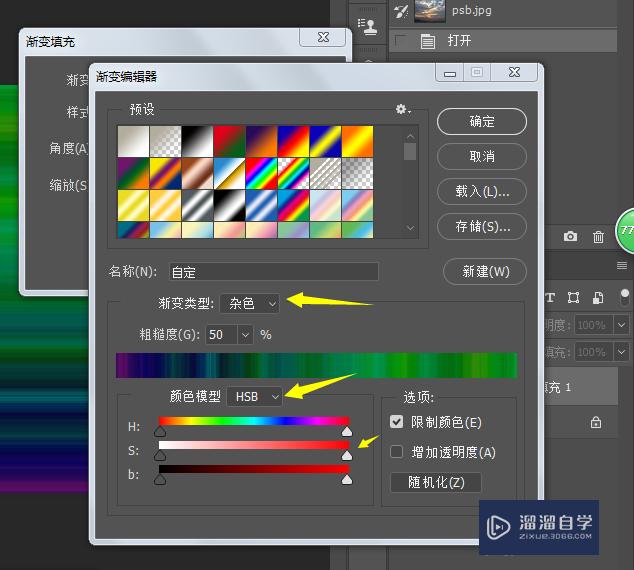
选择杂色,再改成HSB模式,最后把S调到最左边,意思就是把饱和度降到最低,接着点随机化,直到选到比较均匀的颜色,而不是一边很粗,另一边很薄,然后点击确定。
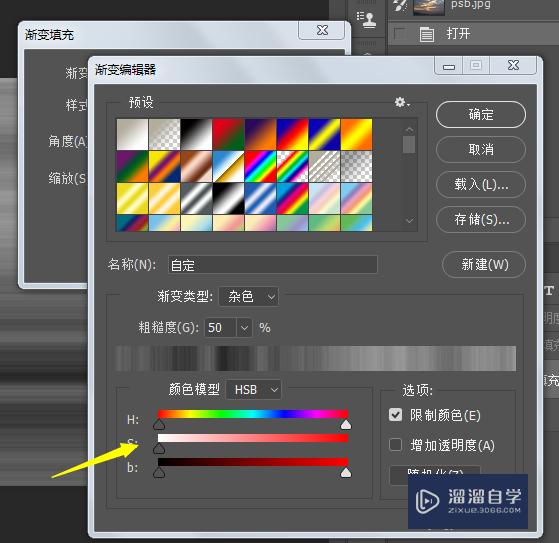
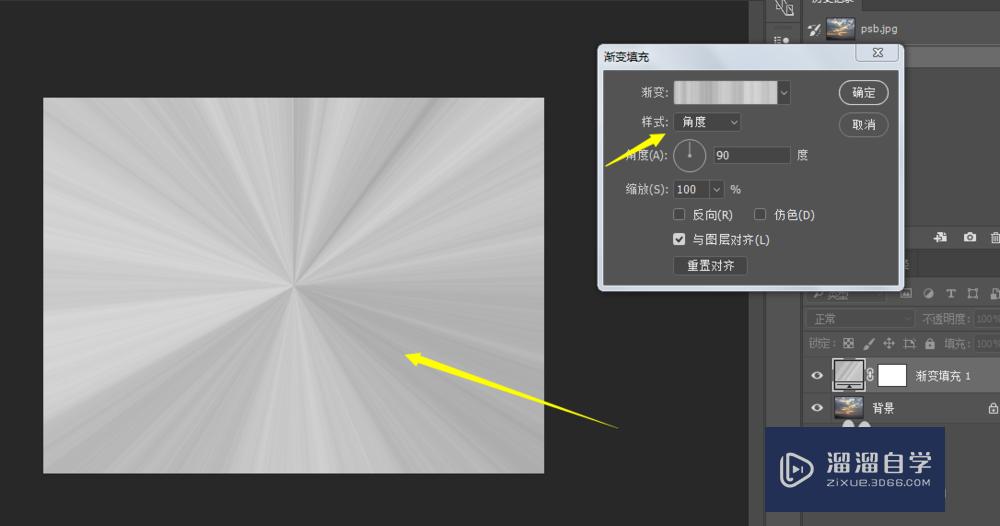
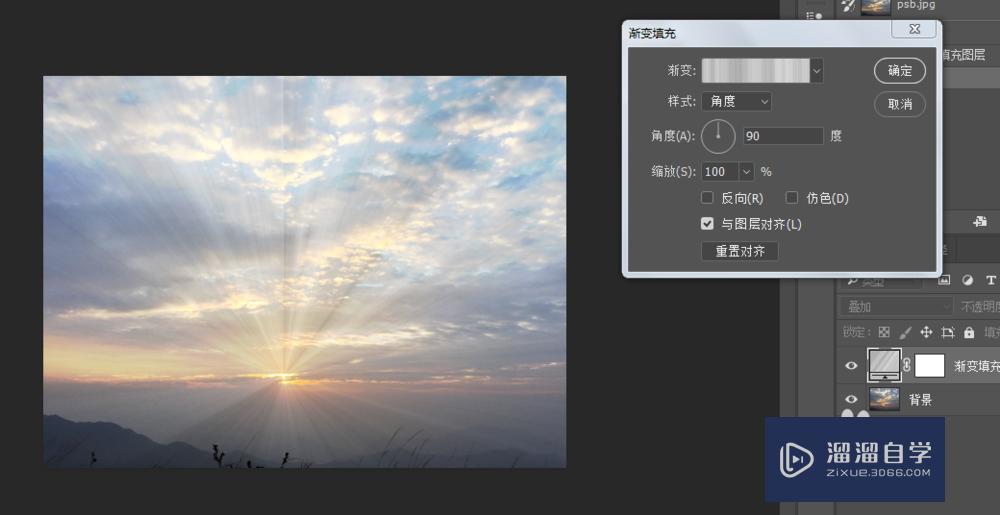
样式选择角度,然后就有初步的图形了,点击确定。
模式选择叠加,点击圈起来的图层,然后我们就可以移动这个光芒图片,移动到合适的位置。
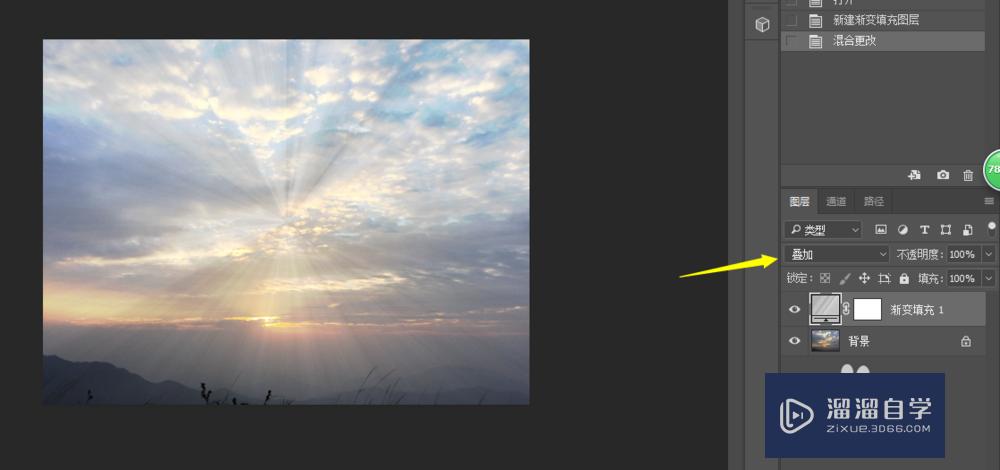
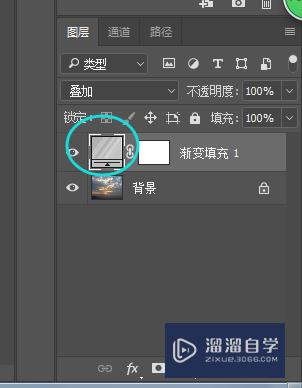
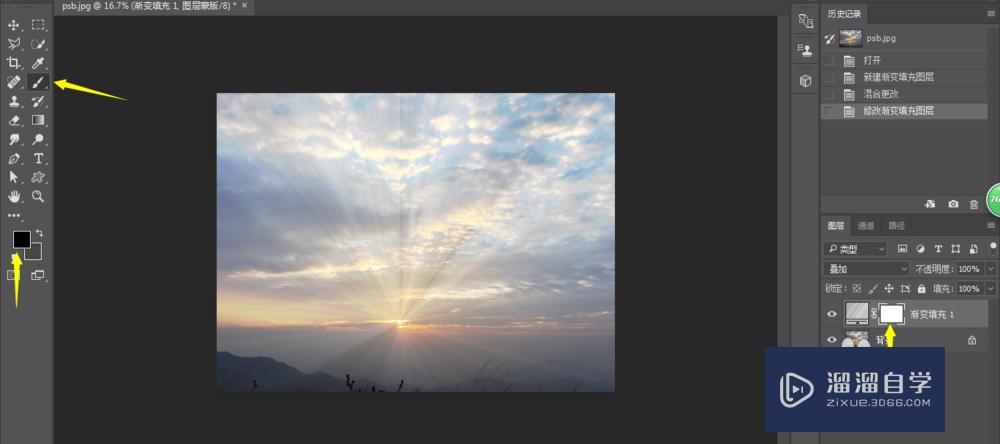
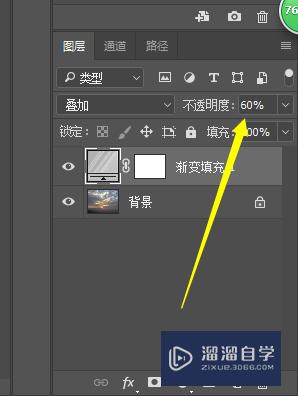
这个时候我们调整一下透明度,让效果不会太突兀。然后选择右边空白的蒙版,用画笔工具涂抹掉多余的地方,毕竟光芒不可能太夸张,根据图片的实际情况调整就可以得到以下效果了。
注意/提示
希望“PS 如何做出上帝光芒的效果?”这篇文章能给大家带来一些帮助,如果大家觉得内容有点晦涩难懂的话,建议动手实操!想要了解相关更多课程也可以点击这里查看更多PS课程>>
特别声明:以上文章内容来源于互联网收集整理,不得将文章内容用于商业用途,如有关于作品内容、版权或其它问题请与溜溜客服联系。
