
- 08-01本地24小时专业证件制作服务···
- 08-01本地24小时专业证件制作服务···
- 08-01急需各类证件?24小时快速办···
- 07-31证件制作行业新趋势:本地24···
- 07-31本地24小时专业证件制作全解···
- 07-31紧急需求找这里!24小时在线···


PS怎么画效果图?
发布时间:2025-05-29点击数:155
PS怎么画效果图?
为您推荐相关课程
更多课程>>大家好,我是小溜,日常我们看到的很多电商产品图,实际都是使用PS进行制作出来的效果图,毕竟有一些拍摄无法实现,那么PS怎么画效果图呢?这涉及到很多只是,小溜来一点点给大家讲解。
工具/软件
硬件型号:机械革命极光Air
系统版本:Windows7
所需软件:PS CS3
方法/步骤
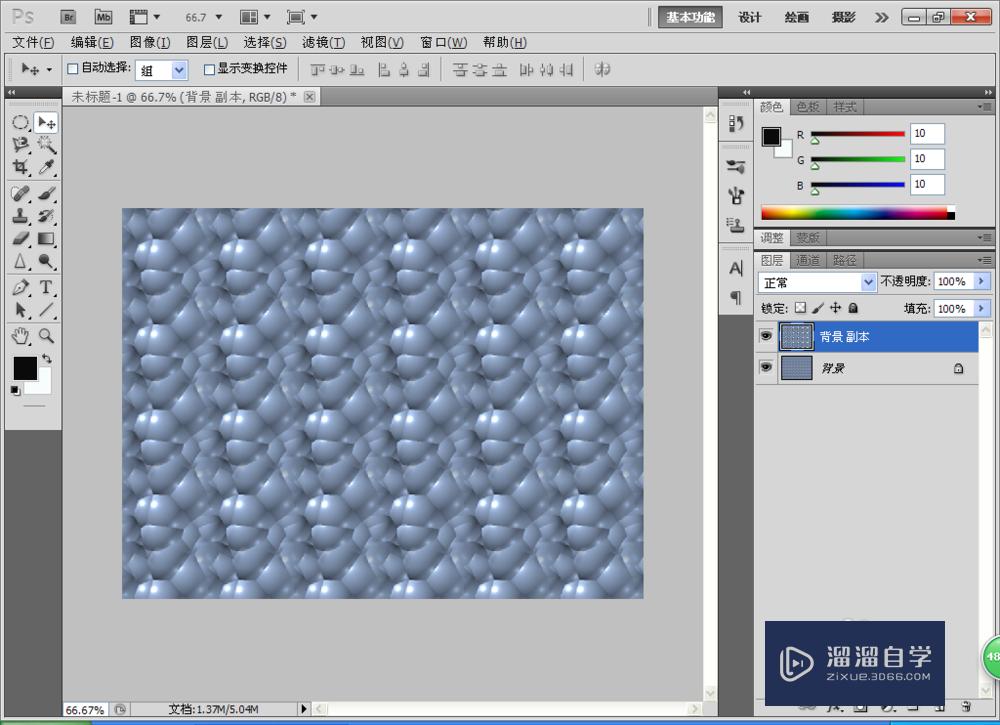
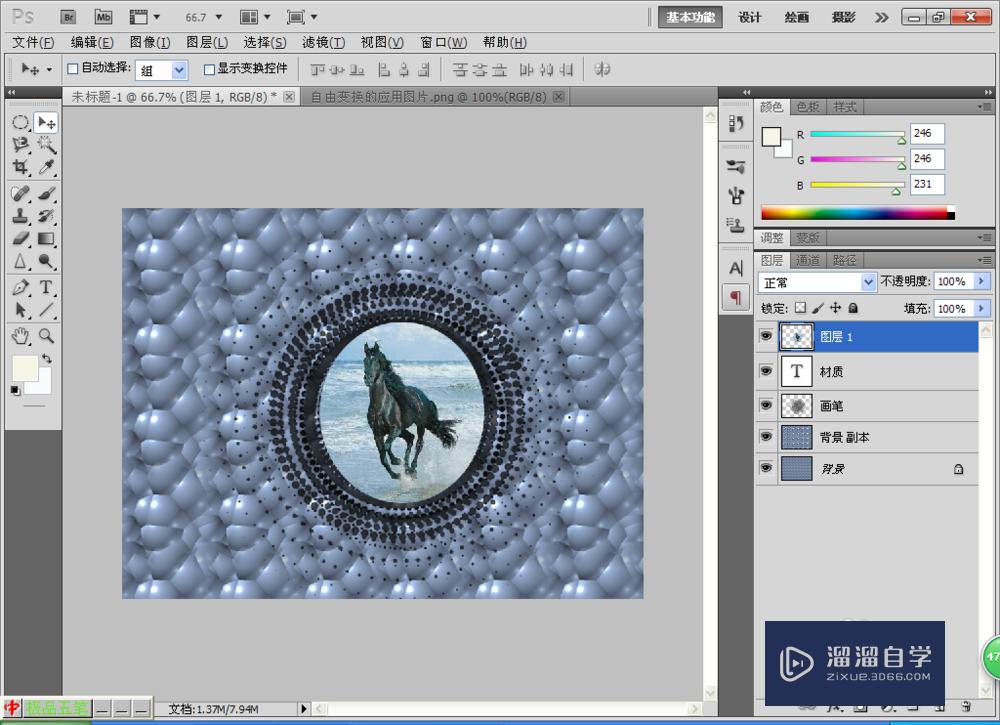
第1步新建一个800*600像素的白色背景,分辨率设置为72,图像颜色模式设置为RGB模式,复制背景副本,选择编辑,填充纹理图案,按下crl+T快捷键,对图片实现自由变换,调整图片大小,如图。
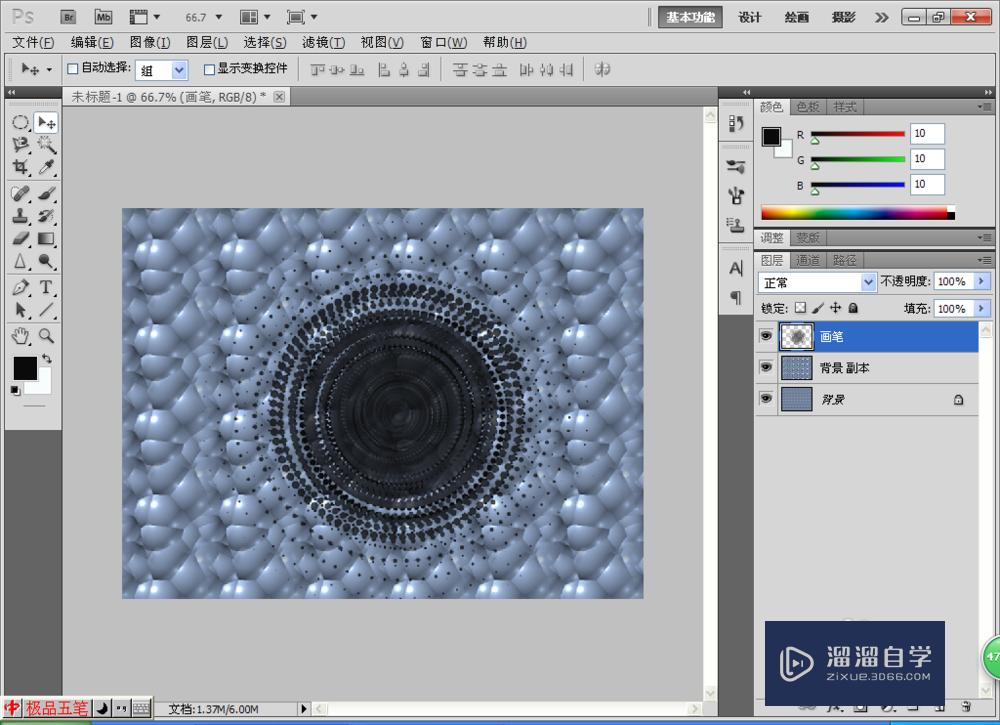
新建一个图层,设置前景色为黑色,选择DP画笔,按下鼠标左键绘制特色图案。在DP画笔中,有很多魔术性的画笔图案,只要按下鼠标左键,更改画笔大小,就可随意配合图片中的背景图画。
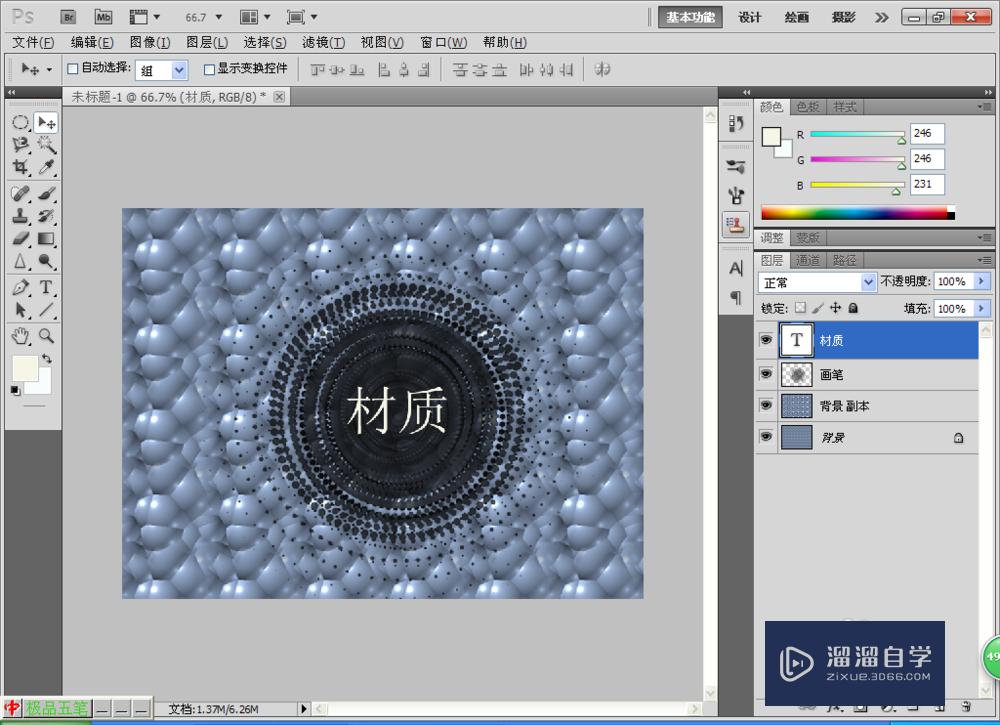
选择横排文字工具,输入材质两个字,设置前景色为白色,设置字体类型为宋体。在PS软件中可加载不同的字体样式,包括黑体,宋体,楷体,粗体等多种字体样式,如图
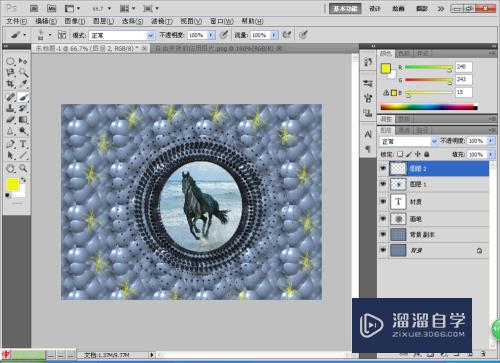
按下crl+o打开一张图片,选择椭圆形选框,按下shift键绘制圆形选框。点击选择工具,用鼠标右键将其图形,按住alt键复制出来,然后移动到当前背景图层中。
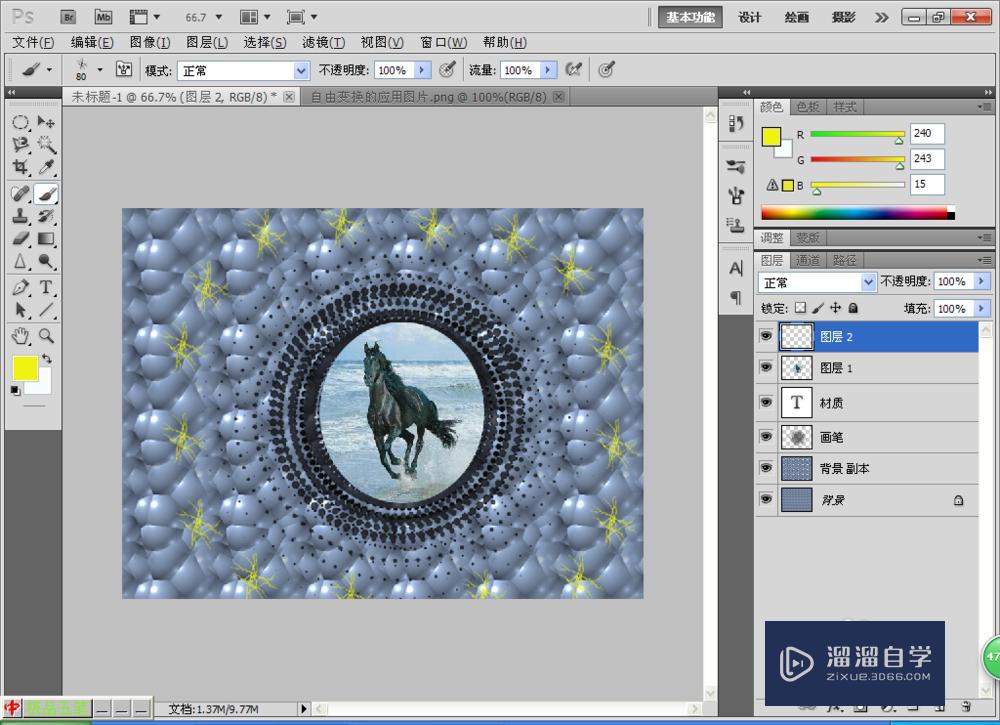
新建图层,随意选择一种画笔工具,按下F5快捷键打开画笔对话框,按下鼠标左键点击,增加多种画笔的样式,也可勾选画笔形状动态,画笔的颜色动态,设置前景色为黄色,对图层图片进行涂抹。这样简单的效果图就设计好了哦。
注意/提示
好啦,本次关于“PS怎么画效果图?”的内容就分享到这里了,跟着教程步骤操作是不是超级简单呢?快点击下方入口观看免费教程→→
特别声明:以上文章内容来源于互联网收集整理,不得将文章内容用于商业用途,如有关于作品内容、版权或其它问题请与溜溜客服联系。
