
- 08-01本地24小时专业证件制作服务···
- 08-01本地24小时专业证件制作服务···
- 08-01急需各类证件?24小时快速办···
- 07-31证件制作行业新趋势:本地24···
- 07-31本地24小时专业证件制作全解···
- 07-31紧急需求找这里!24小时在线···


Photoshop怎么加载全部自定形状库?
发布时间:2025-06-07点击数:162
Photoshop怎么加载全部自定形状库?
为您推荐相关课程
更多课程>>大家好,我是小溜,在Photoshop的自定形状库中有许多系统预定制好的形状,我们在使用的时候,只能看到很少的几个形状,那在Photoshop怎么加载全部自定形状库呢?新手可能对此不了解,那么今天的教程来帮助大家。
工具/软件
硬件型号:华为笔记本电脑MateBook 14s
系统版本:Windows7
所需软件:Photoshop 2016
方法/步骤
第1步首先打开photoshop软件,按快捷键shift+U切换到自定形状工具或者鼠标点击自定形状工具
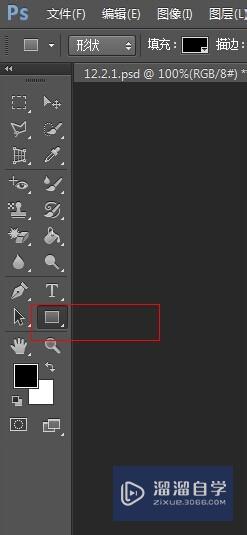
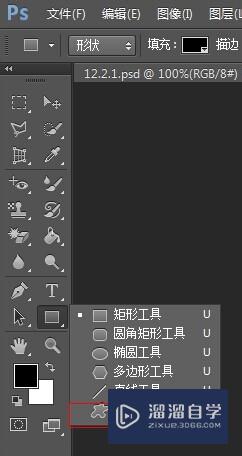
然后在菜单栏中点击“形状”后的下拉列表,在弹出的层点击层右上角的齿轮图标
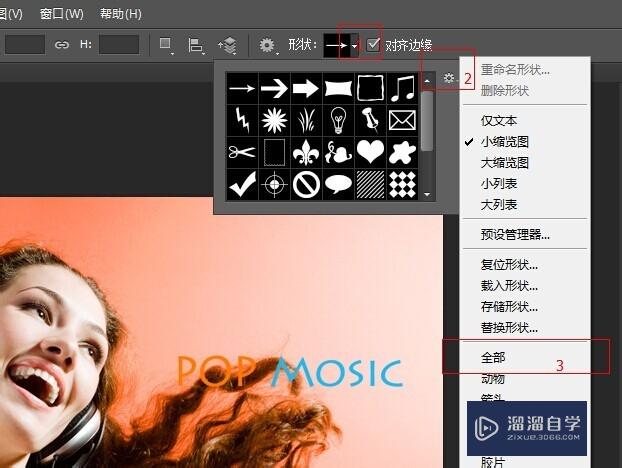
在弹出的下拉层选择其中的“全部”菜单,此时会弹出下图的确认对话框,点击确定

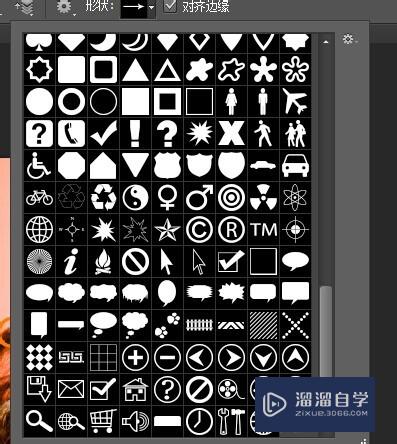
接着,你就会看到形状下拉列表的弹出层里就加载了全部的系统的形状,你就可以在其中挑选你想要的形状了
注意/提示
好了,本次关于“Photoshop怎么加载全部自定形状库?”的全部内容就分享到这里啦,希望小溜分享的内容能够帮助到大家。想要更深入的了解“Photoshop”可以点击免费试听课程溜溜自学网的课程,全面了解软件的操作。
特别声明:以上文章内容来源于互联网收集整理,不得将文章内容用于商业用途,如有关于作品内容、版权或其它问题请与溜溜客服联系。
