
- 08-01本地24小时专业证件制作服务···
- 08-01本地24小时专业证件制作服务···
- 08-01急需各类证件?24小时快速办···
- 07-31证件制作行业新趋势:本地24···
- 07-31本地24小时专业证件制作全解···
- 07-31紧急需求找这里!24小时在线···


Photoshop怎么做喷溅血迹立体火焰字?
发布时间:2025-04-19点击数:171
Photoshop怎么做喷溅血迹立体火焰字?
为您推荐相关课程
更多课程>>大家好,我是小溜,在Photoshop里面制作一些恐怖元素的海报图,或者活动展示图的时候,经常会需要做出一些血迹或者火焰的效果,那么文字也不能少了这种元素,下面来看看Photoshop怎么做喷溅血迹立体火焰字的。
工具/软件
硬件型号:华为笔记本电脑MateBook 14s
系统版本:Windows7
所需软件:Photoshop 2016
方法/步骤
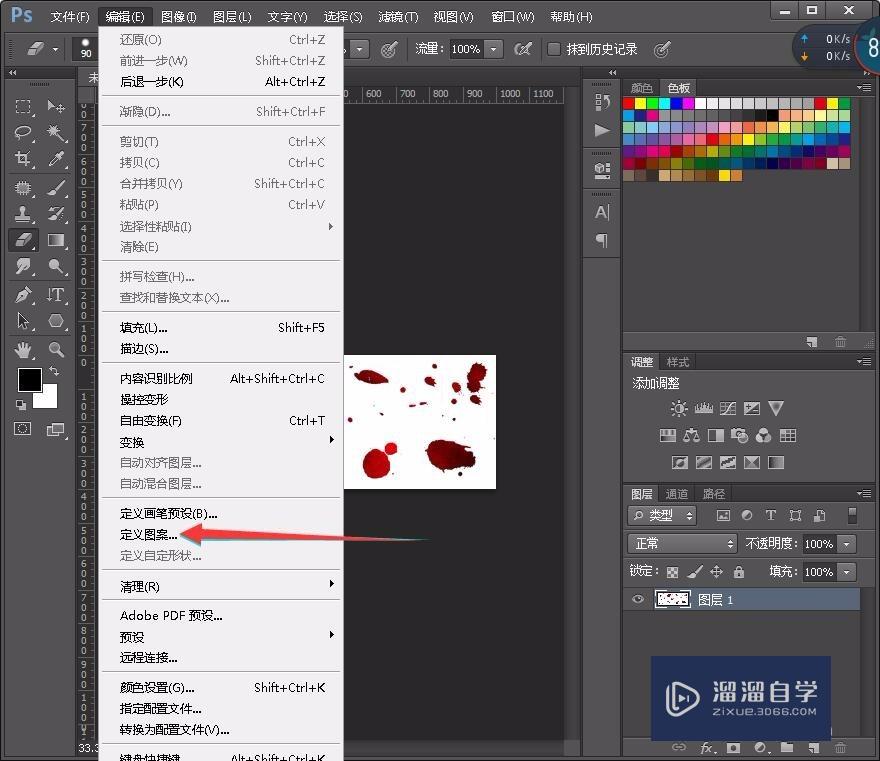
第1步教程开始之前先定义一块图案。把下面的素材大图保存到本机,再用PS打开,选择菜单:编辑 > 定义图案,命名后关闭。

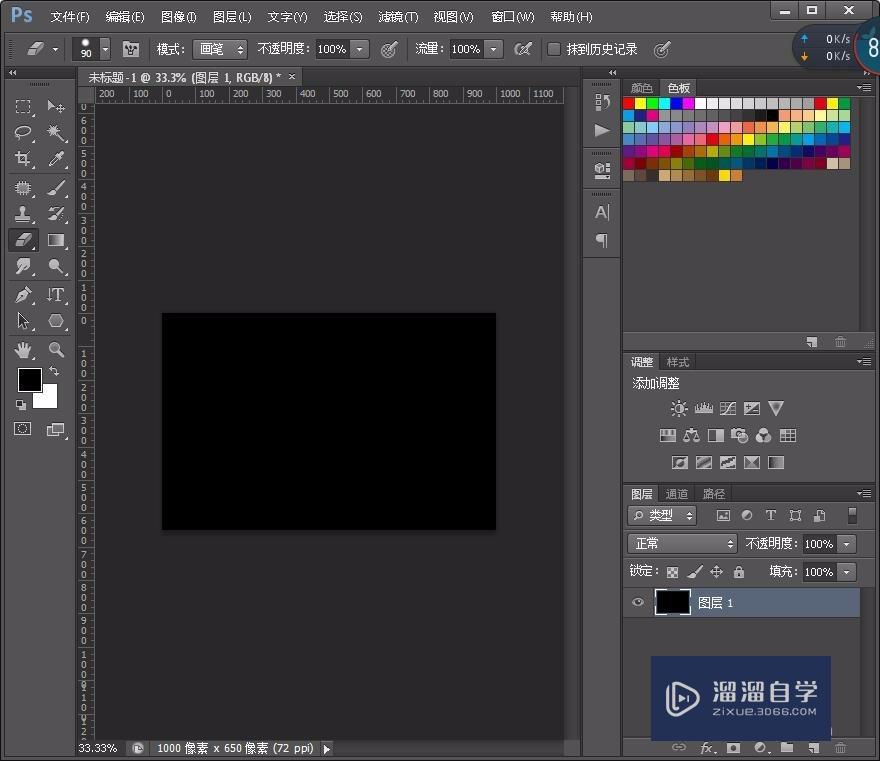
按Ctrl + N 新建画布,尺寸为1000 * 650像素,分辨率为72像素/英寸,如下图,确定后把背景用油漆桶工具填充黑色。
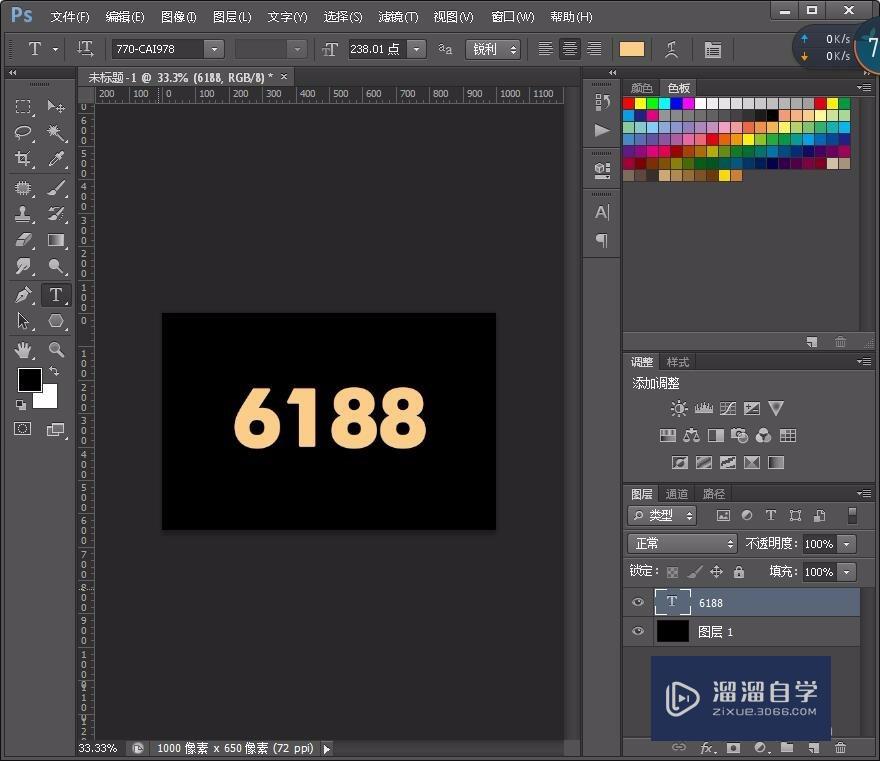
选择横排文字工具,选择好喜欢的字体,然后输入文字,文字稍大一点,颜色任意,如下图。
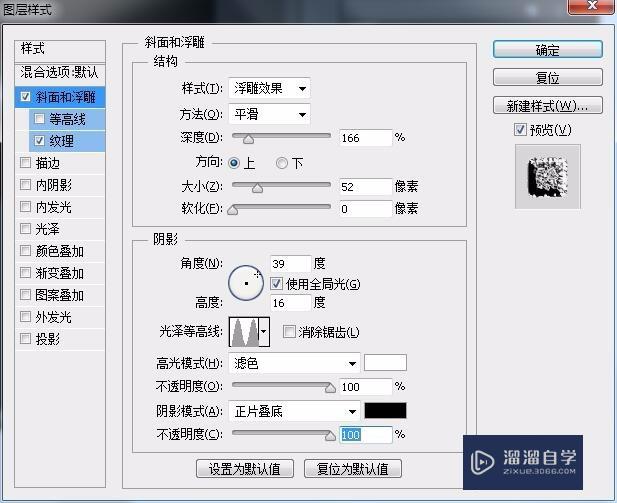
设置图层样式:斜面和浮雕:样式:浮雕效果,其它设置如下图。
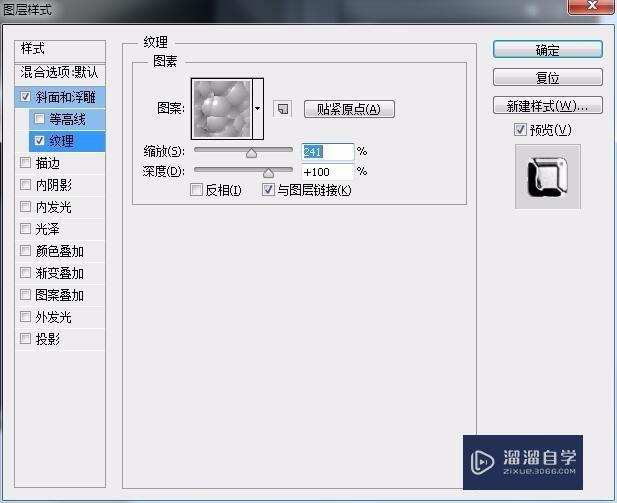
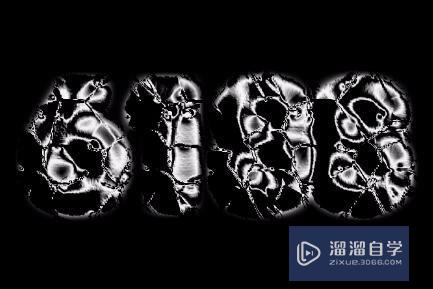
确定后把填充改为:0%,效果如下图
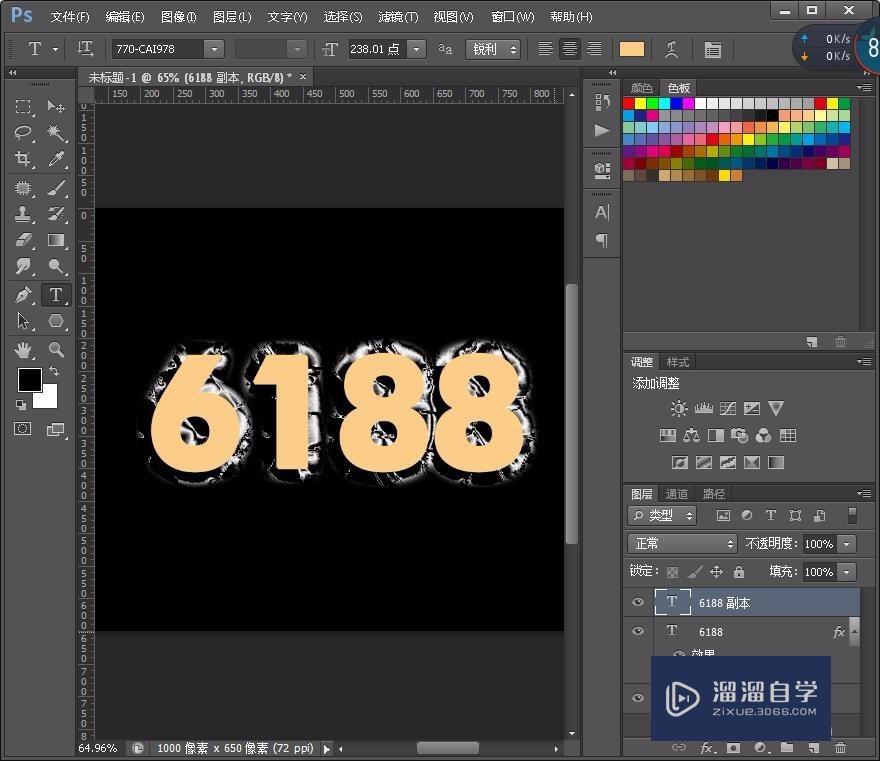
按Ctrl + J 把当前文字图层复制一层,然后在文字副本缩略图后面的蓝色区域右键选择“清除图层样式”,效果如图
同上的方法给当前图层设置图层样式。参数设置如下图

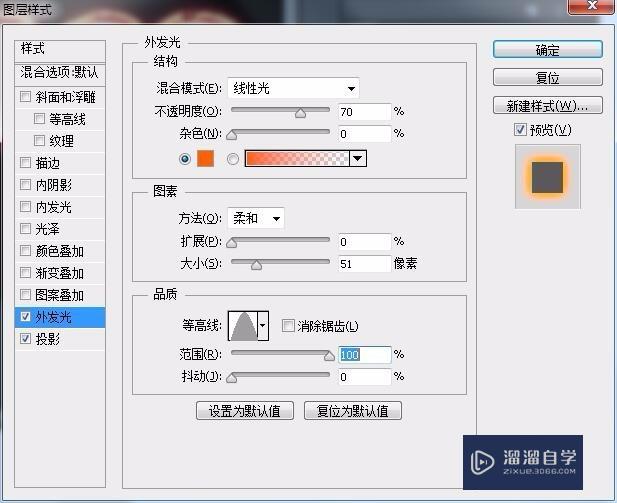
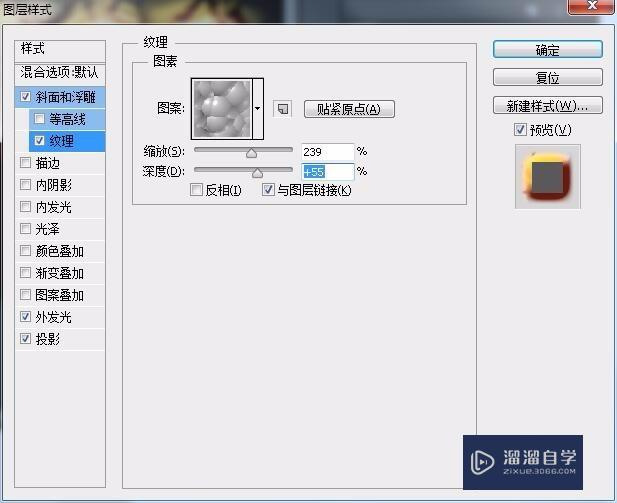
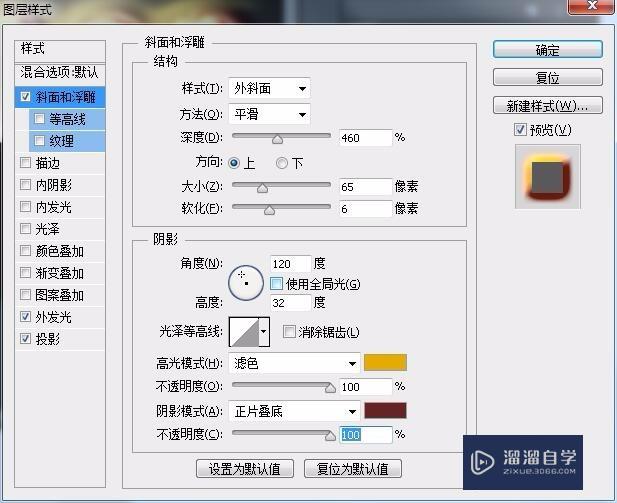
确定后把填充改为:0%,效果如下图
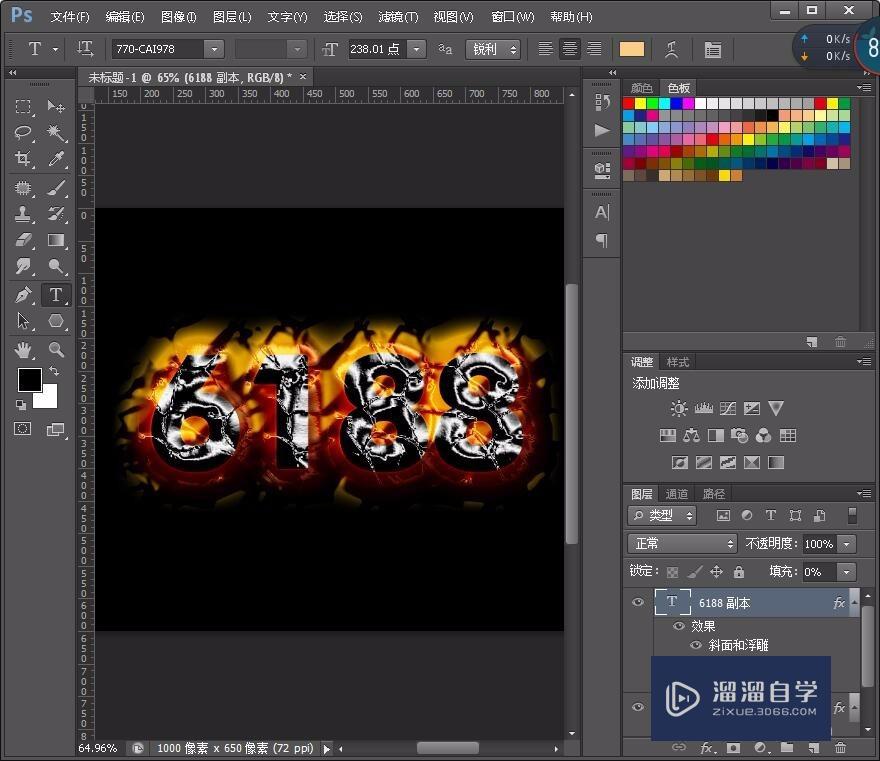
按Ctrl + J 把当前文字图层复制一层,然后清除图层样式,再设置图层样式
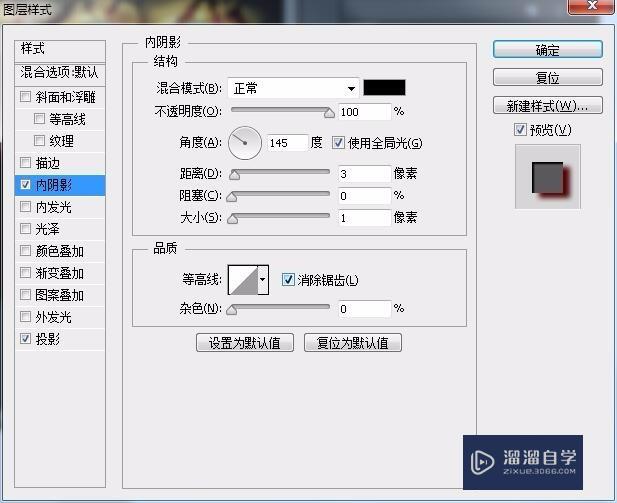
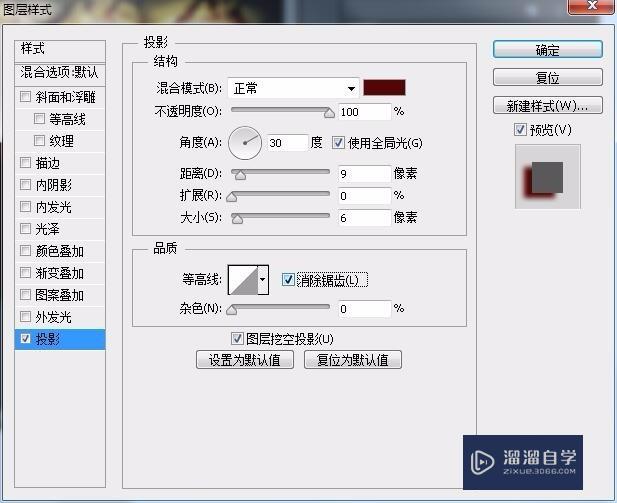
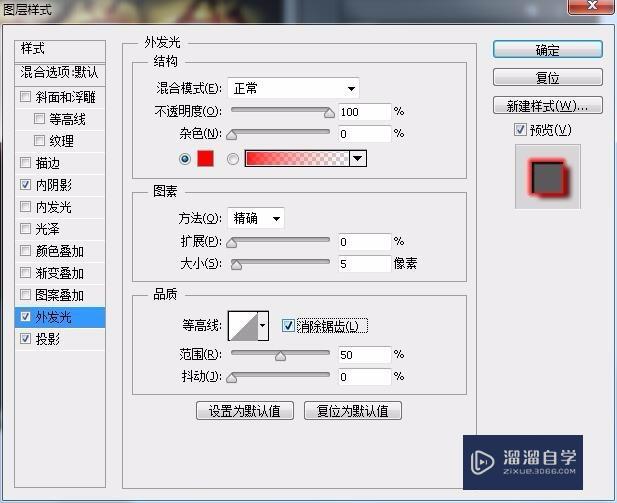
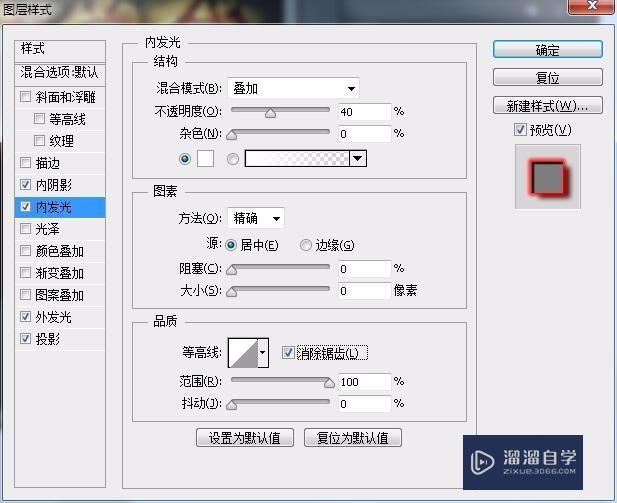
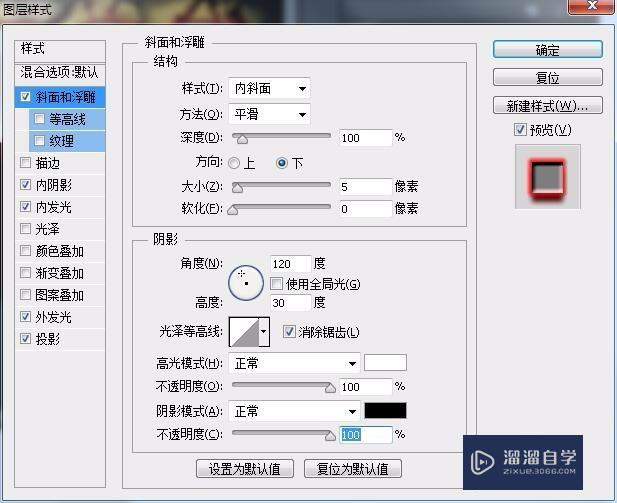
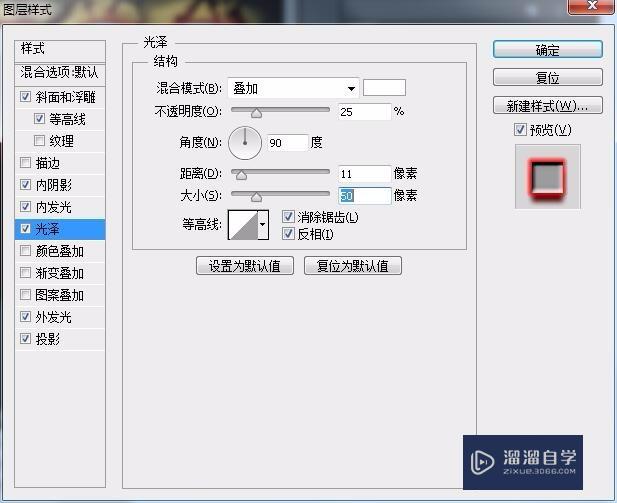
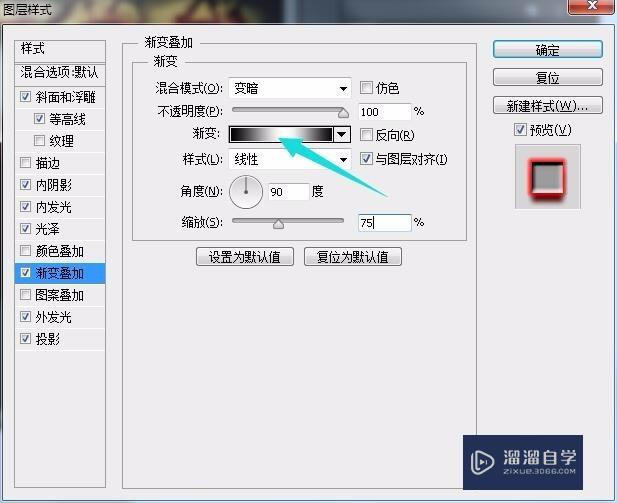
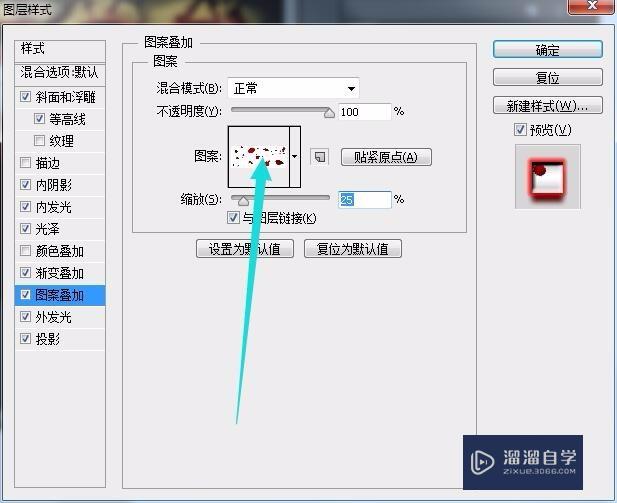
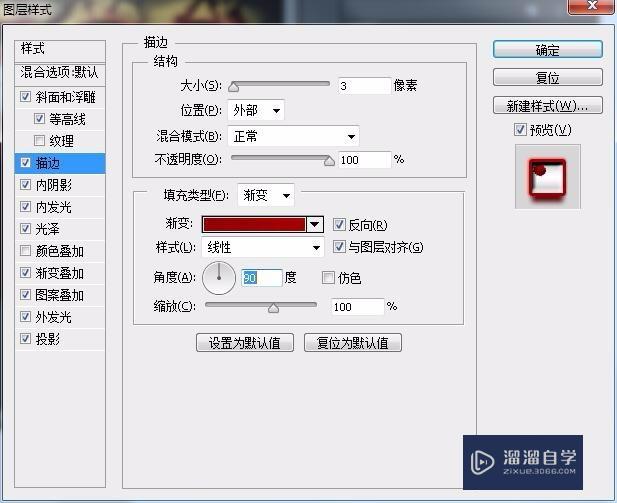
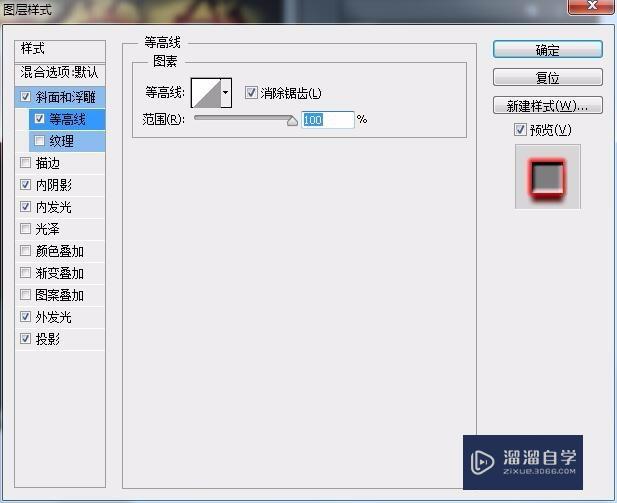
确定后得到下图所示的效果
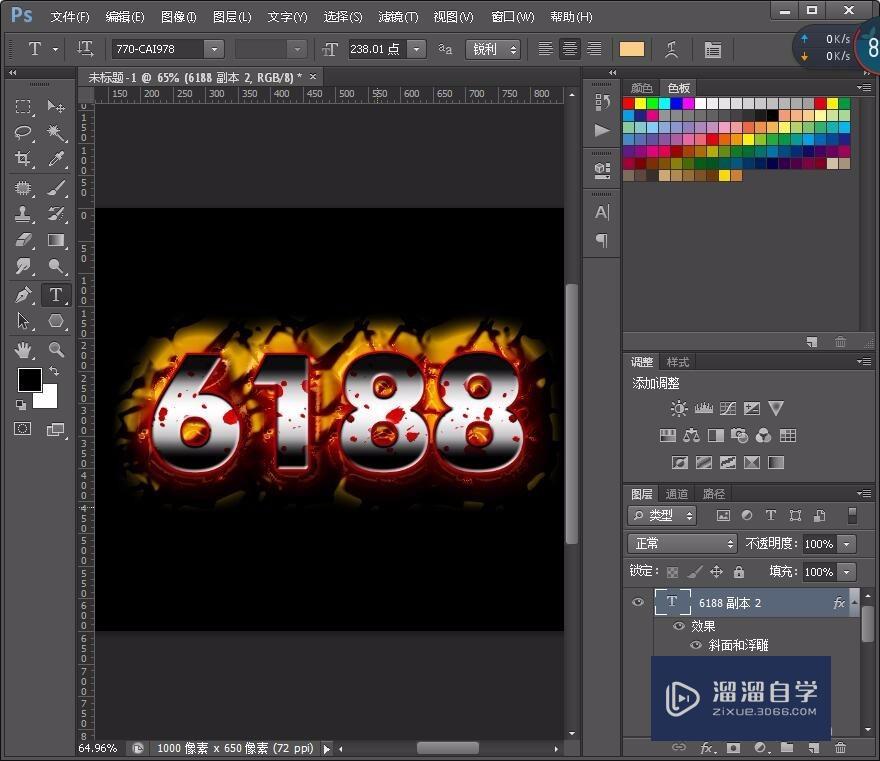
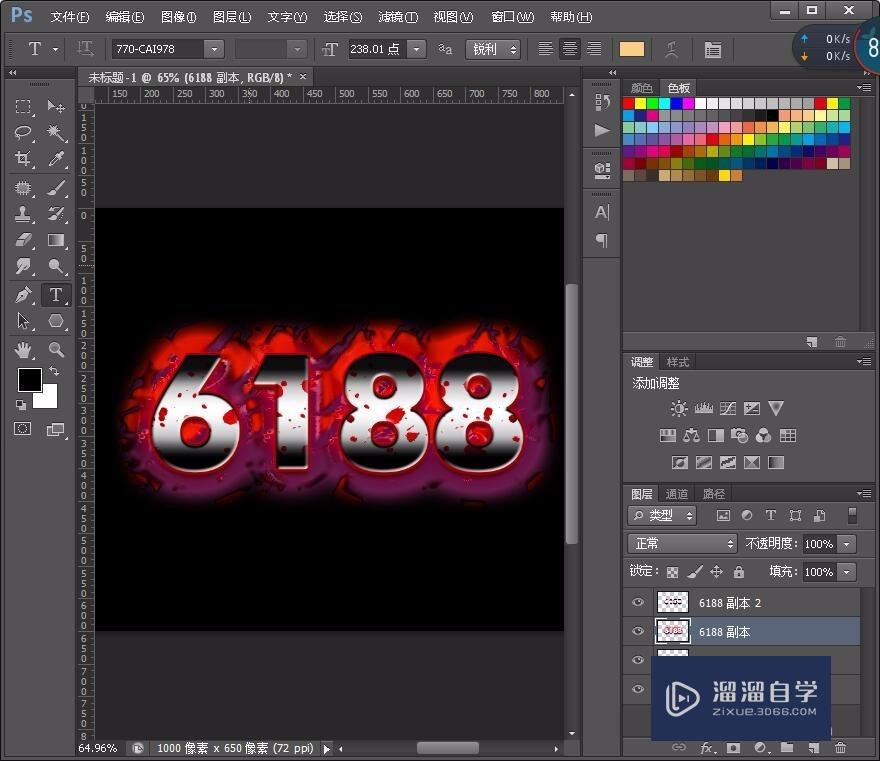
最后微调一下背景字体图层颜色的参数,完成最终效果
注意/提示
好了,以上就是“Photoshop怎么做喷溅血迹立体火焰字?”这篇文章全部内容了,小编已经全部分享给大家了,还不会的小伙伴们多看几次哦!最后,希望小编今天分享的文章能帮助到各位小伙伴。如果大家想更深入了解Photoshop那么点击这里了解学习更多课程。
特别声明:以上文章内容来源于互联网收集整理,不得将文章内容用于商业用途,如有关于作品内容、版权或其它问题请与溜溜客服联系。
