
- 08-01本地24小时专业证件制作服务···
- 08-01本地24小时专业证件制作服务···
- 08-01急需各类证件?24小时快速办···
- 07-31证件制作行业新趋势:本地24···
- 07-31本地24小时专业证件制作全解···
- 07-31紧急需求找这里!24小时在线···


Photoshop CS5怎么批量切图/切片?
发布时间:2025-05-08点击数:155
Photoshop CS5怎么批量切图/切片?
为您推荐相关课程
更多课程>>大家好,我是小溜,Photoshop CS5为用户们提供了一个新功能,可以通过这个功能进行切图,很多小伙伴也叫切片,很多小伙伴还是不知道这个功能的使用,所以今天小溜来和大家讲解一下Photoshop CS5怎么批量切图/切片的。
工具/软件
硬件型号:微软Surface Laptop Go
系统版本:Windows7
所需软件:Photoshop CS5
方法/步骤
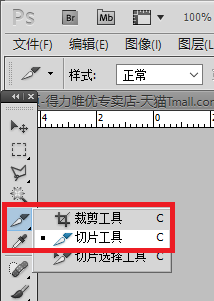
第1步第一步:准备好您要切的图,用PS打开第二步:使用PS 切图工具,如图:
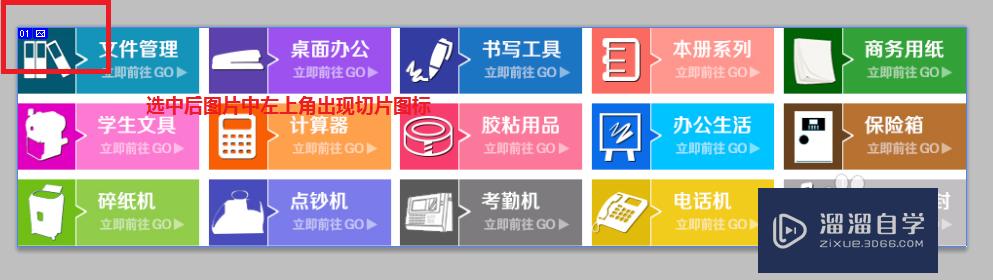
第三步:使用切图工具框选全图,记住,一定要框选全图。效果如图:
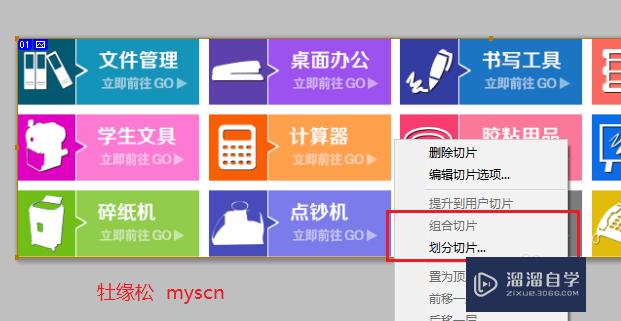
第四步:在框选图片中间右键,选择“划分切片”,如图:
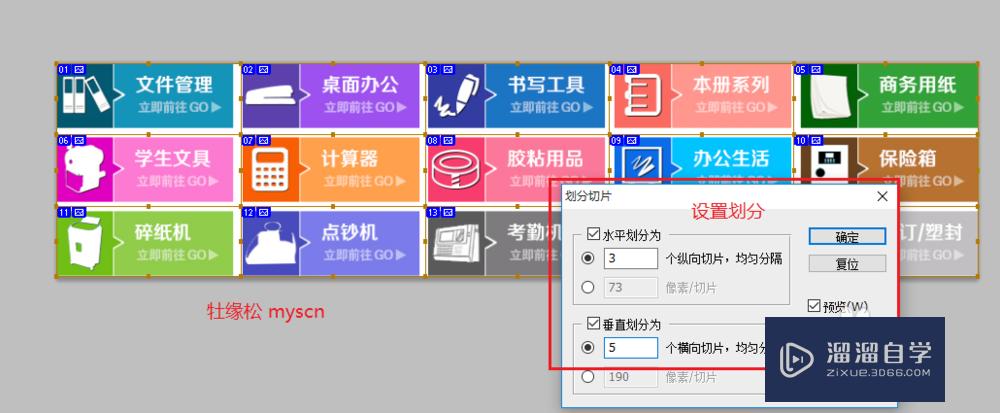
第五步:勾选水平与垂直划分,并算好相应的数值,然后点击“确定”。如图:
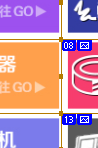
第六步:根据图片实际情况,调整切线。调整切线的方法是:把鼠标放在切线上,会有一个双箭头图标,点击移动可调整切线,或点击单独切块,可自由调整。(图:调整单独切块)
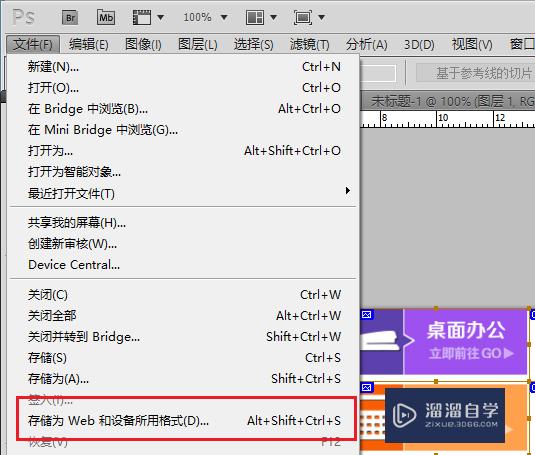
第七步:待图片调整完之后,点击PS菜单“文件”—“存储为Wad和设备所用格式”。如图:
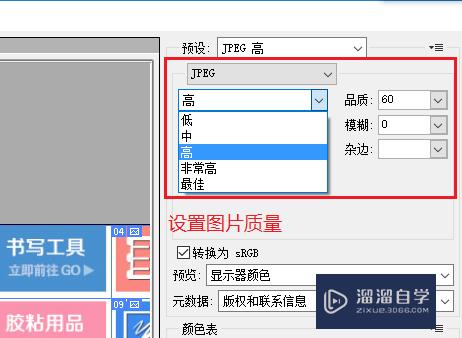
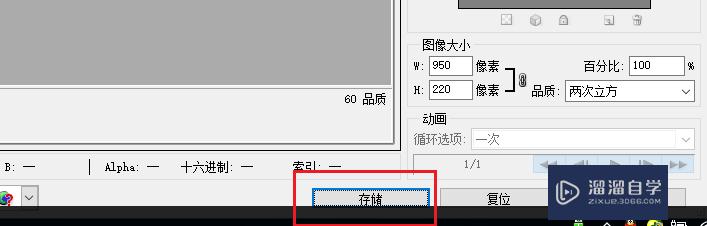
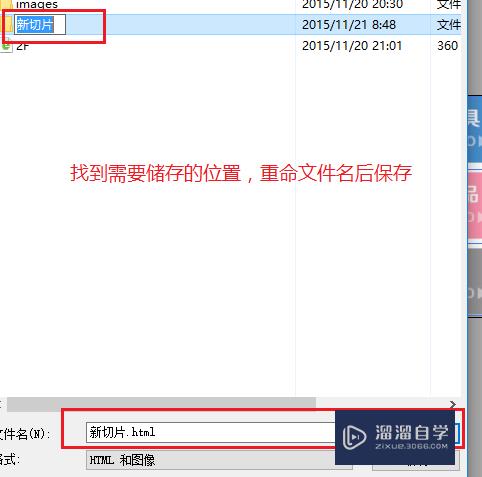
第八步:选择图片质量 我这里选jpeg 高,并点击“存储”,如图:
注意/提示
好啦,本次关于“Photoshop CS5怎么批量切图/切片?”的内容就分享到这里了,跟着教程步骤操作是不是超级简单呢?快点击下方入口观看免费教程→→
特别声明:以上文章内容来源于互联网收集整理,不得将文章内容用于商业用途,如有关于作品内容、版权或其它问题请与溜溜客服联系。
