
- 08-01本地24小时专业证件制作服务···
- 08-01本地24小时专业证件制作服务···
- 08-01急需各类证件?24小时快速办···
- 07-31证件制作行业新趋势:本地24···
- 07-31本地24小时专业证件制作全解···
- 07-31紧急需求找这里!24小时在线···


PS怎么插入图片使用?
发布时间:2025-05-14点击数:162
PS怎么插入图片使用?
为您推荐相关课程
更多课程>>大家好,我是小溜,在PS里面进行平面设计的时候,我们也经常会直接插入一些图片来使用,这样可以让我们画图工作大幅度降低,那么PS怎么插入图片使用?很多还没学会插入图片,所以小溜今天来操作一遍给大家看看。
工具/软件
硬件型号:小新Pro14
系统版本:Windows7
所需软件:PS 2018
方法/步骤
第1步打开PS正版软件
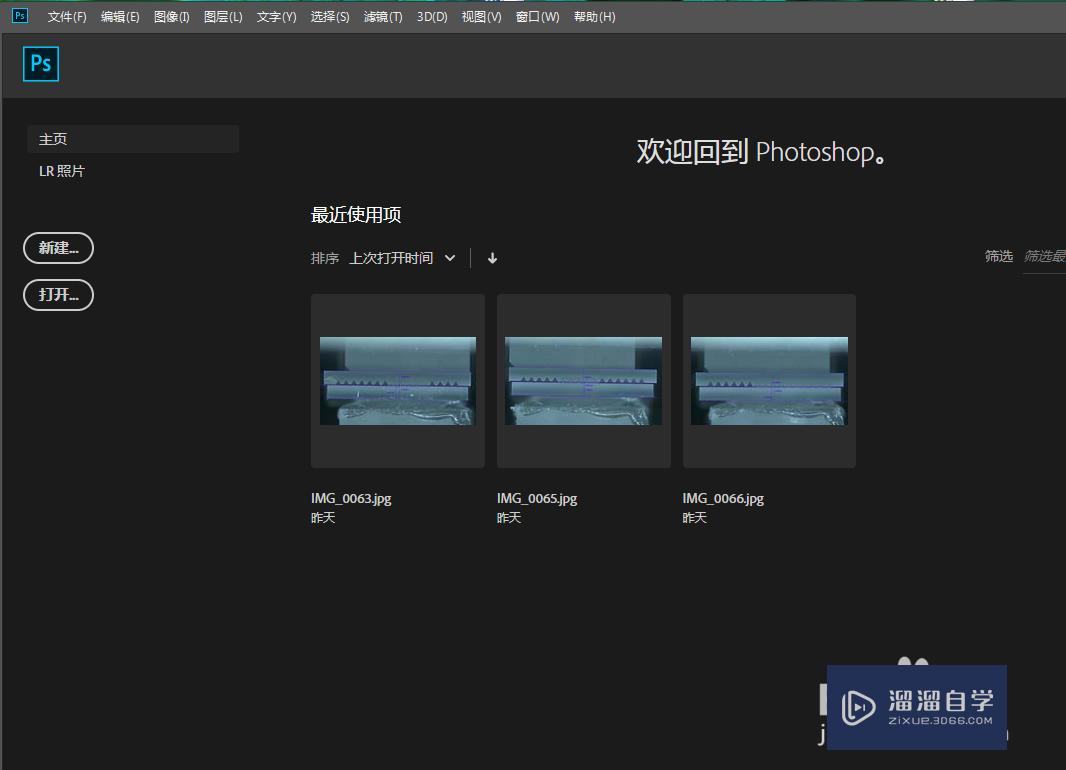
打开你需要插入的图片文件夹,用鼠标左键点击图片不动,拖动到PS中
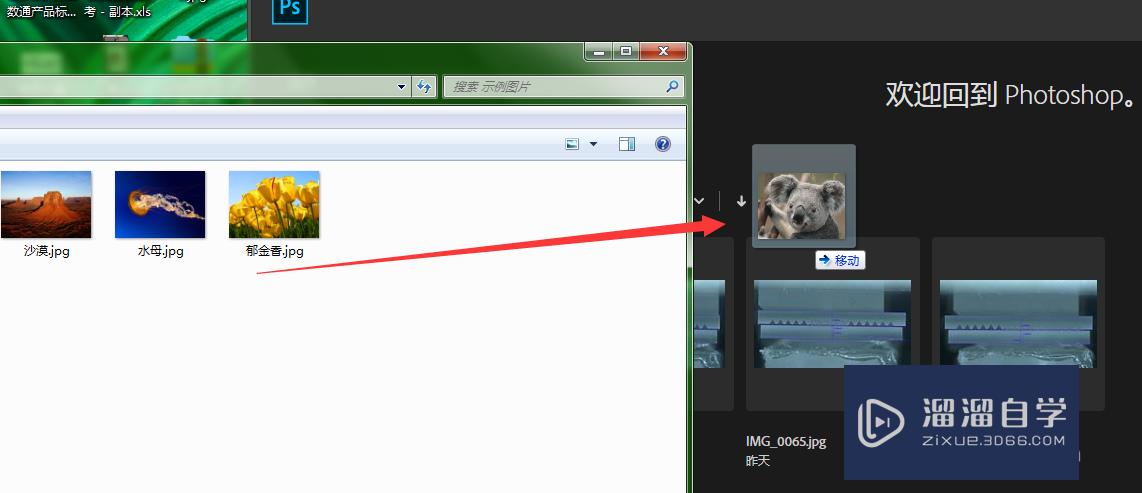
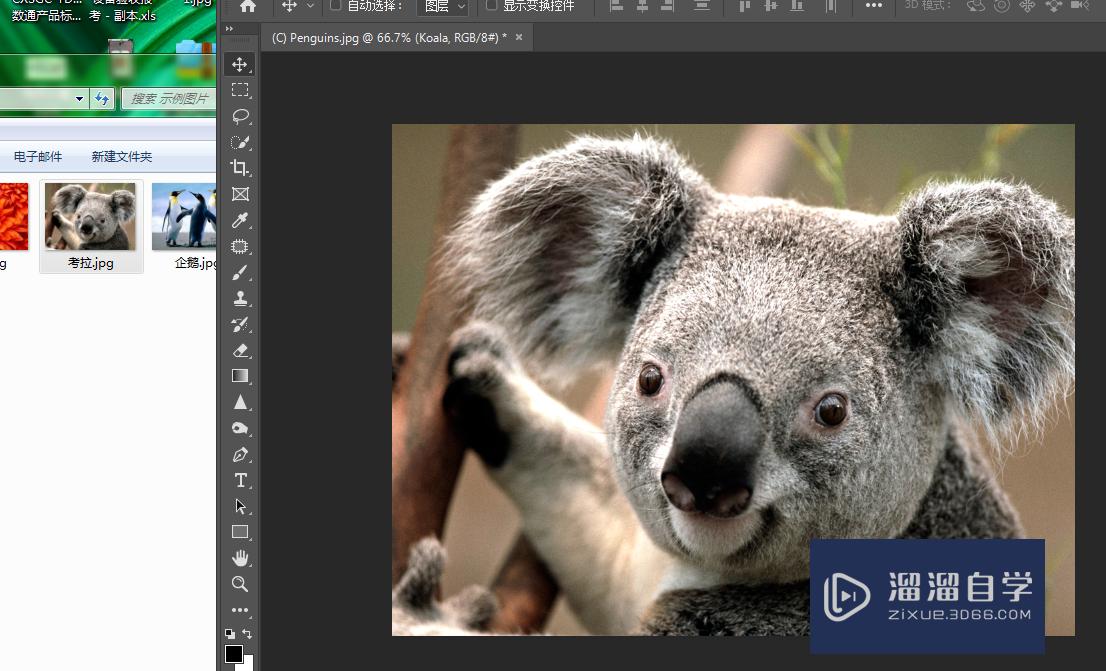
这个时候图片就再PS里面显示可以编辑了
方法/步骤2
第1步打开PS软件,选择任务栏中,选择文件,再选择打开
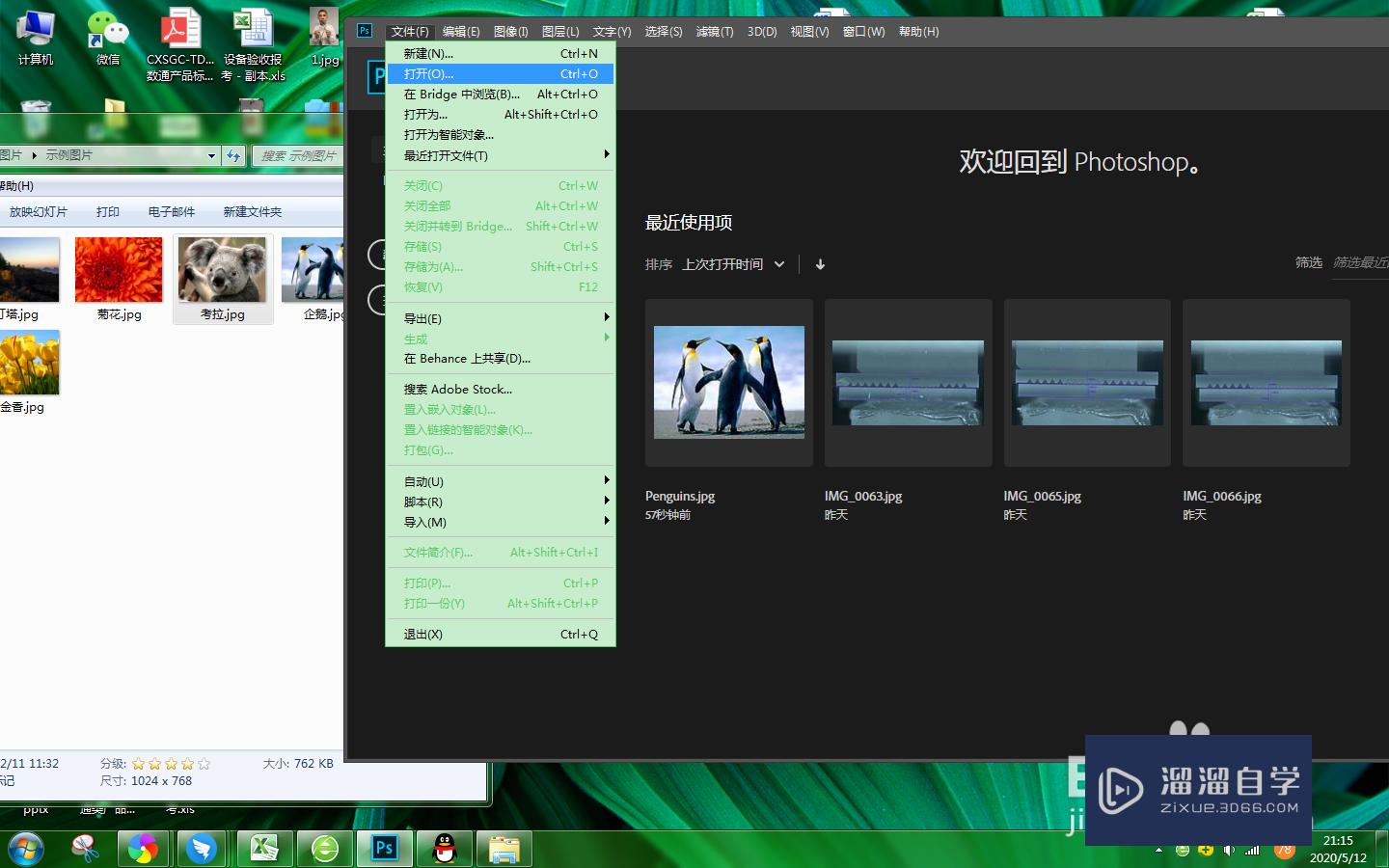
在弹出的文件路径对话框中,找到你需要编辑的图片,并选中点击打开

这个时候图片就再PS里面显示并可以编辑了

注意/提示
好了,以上就是“PS怎么插入图片使用?”这篇文章全部内容了,小编已经全部分享给大家了,还不会的小伙伴们多看几次哦!最后,希望小编今天分享的文章能帮助到各位小伙伴。如果大家想更深入了解PS那么点击这里了解学习更多课程。
特别声明:以上文章内容来源于互联网收集整理,不得将文章内容用于商业用途,如有关于作品内容、版权或其它问题请与溜溜客服联系。
