
- 08-01本地24小时专业证件制作服务···
- 08-01本地24小时专业证件制作服务···
- 08-01急需各类证件?24小时快速办···
- 07-31证件制作行业新趋势:本地24···
- 07-31本地24小时专业证件制作全解···
- 07-31紧急需求找这里!24小时在线···


PS怎么调浅图片的颜色?
发布时间:2025-06-03点击数:220
PS怎么调浅图片的颜色?
为您推荐相关课程
更多课程>>大家好,我是小溜,PS这款设计软件的功能是比较强大的,我们可以使用它对图片做很多有用的处理。平时我们在拍摄图片之后,经常会有把图片的颜色调的浅一些的需求。那么PS怎么调浅图片的颜色?小溜来教大家。
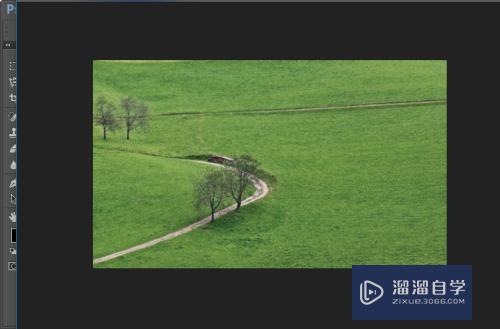
工具/软件
硬件型号:联想ThinkPad P14s
系统版本:Windows7
所需软件:PS 2016
方法/步骤
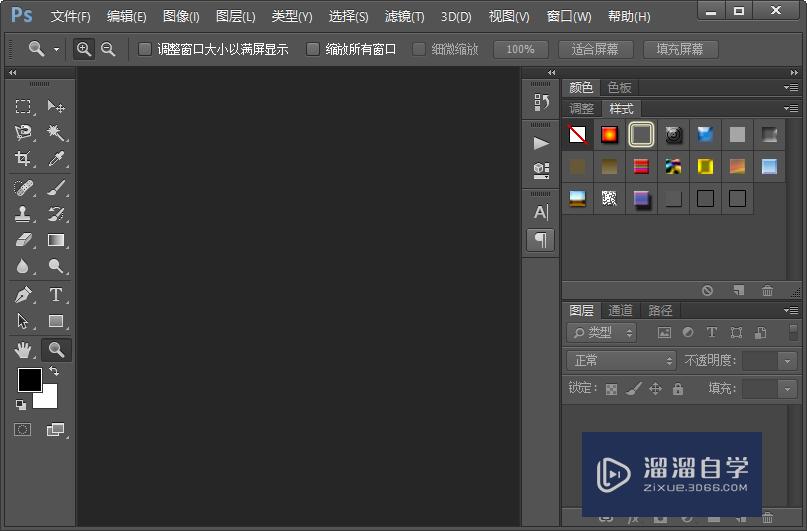
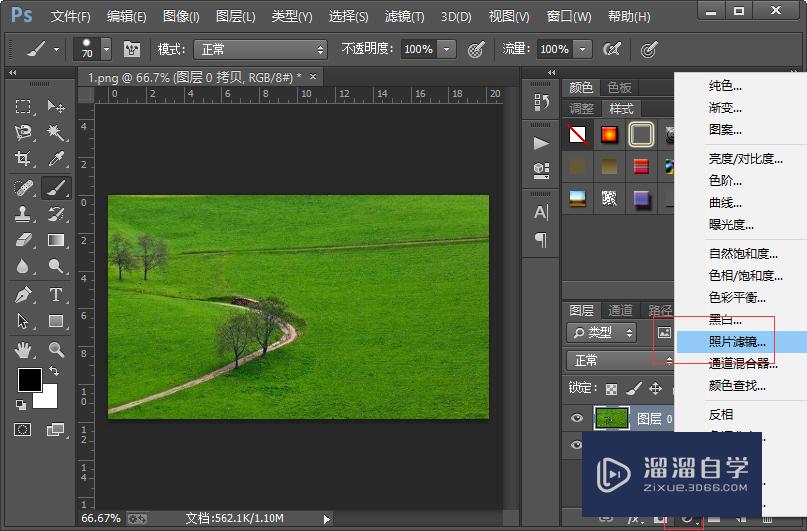
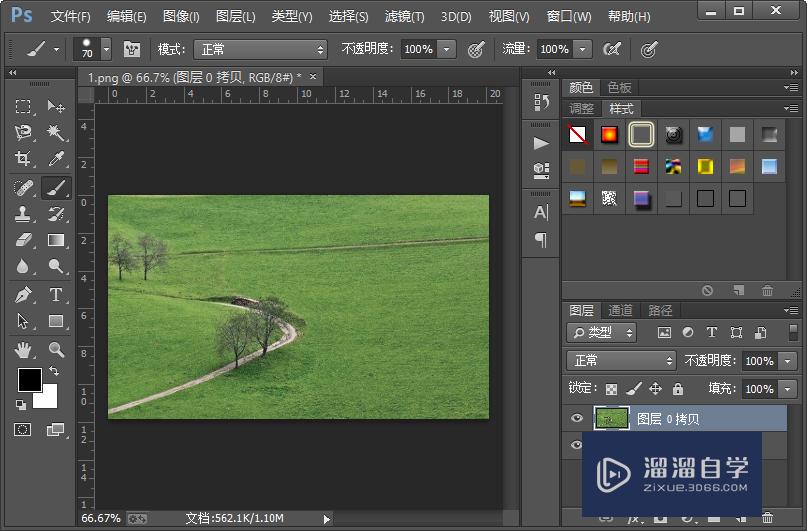
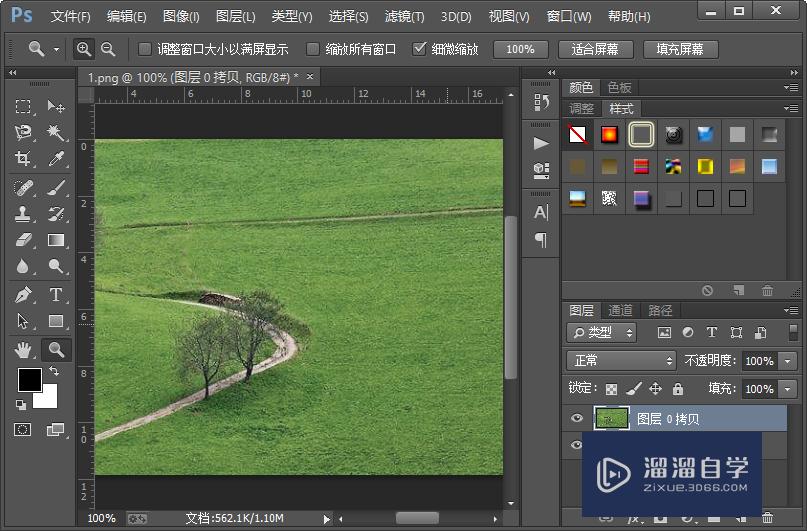
第1步打开电脑里面的ps这款设计软件,然后打开一张颜色比较浓郁的图片。
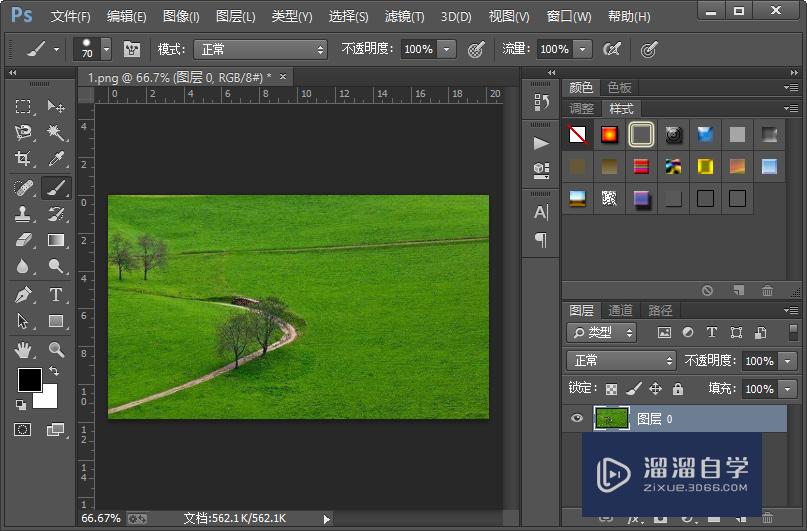
接下来我们使用快捷键CTRL加j复制图片图层,(我们也可以使用快捷键CTRL加a全选整个画布,然后新建一个空白图层,接着使用快捷键CTRL加v进行粘贴)。
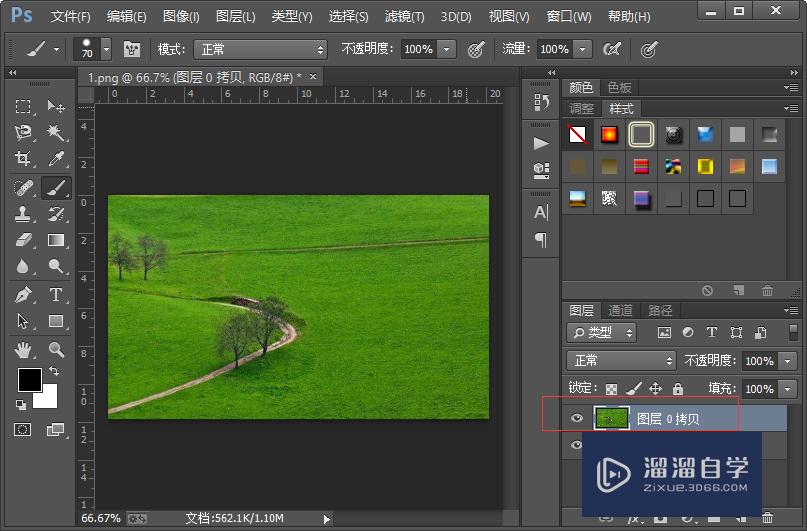
接着,我们找到图层面板下面的创建新的填充或调整图层的按钮,并点击;在弹出的菜单栏中,我们找到照片滤镜,并点击选择。
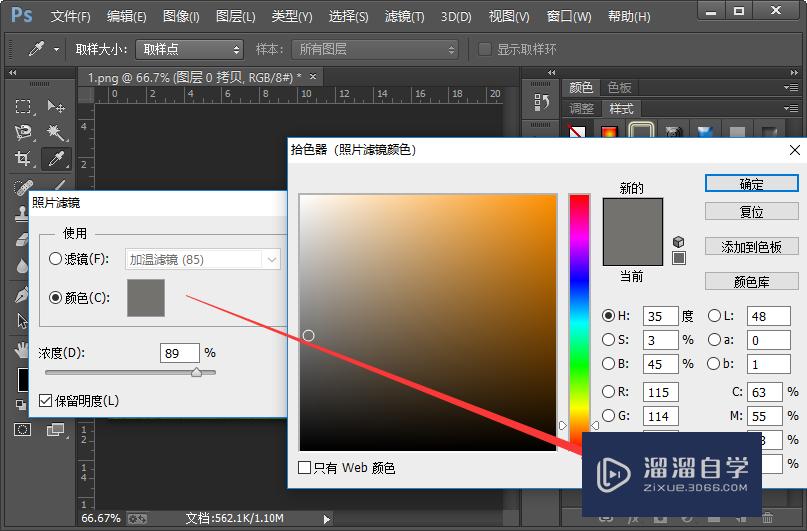
接下来我们设置照片滤镜的参数,滤镜我们选择加温滤镜,颜色色号的设置如图所示,浓度我们设置为89%就可以了。
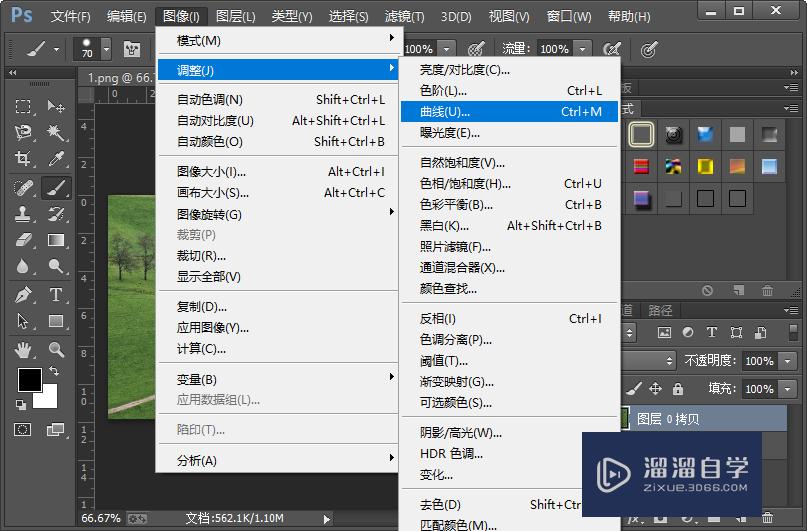
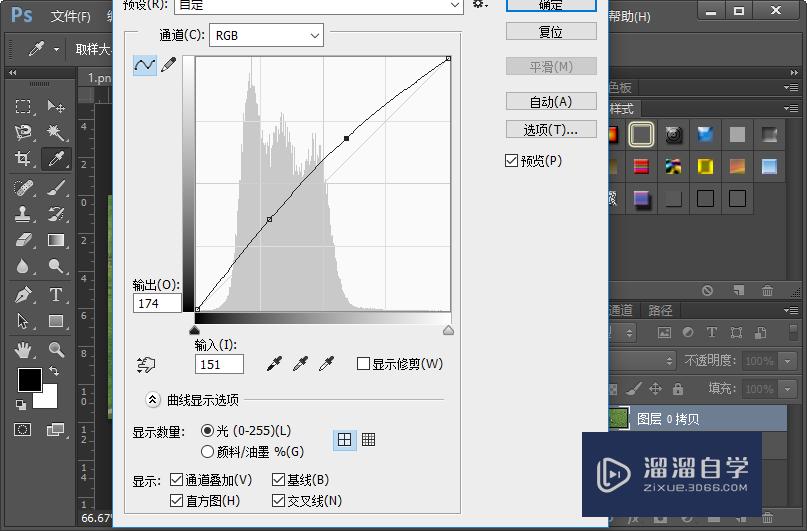
然后我们使用曲线来调整当前图层,具体的参数设置,我们可以参照下图。这样我们就把当前图层调的稍微亮一些了。
这样我们就把图片的颜色调的稍微浅一些了。小伙伴们你们学会了吧,赶紧自己试一试吧,如果有什么不明白的地方可以联系小溜哦。
注意/提示
希望“PS怎么调浅图片的颜色?”这篇文章能给大家带来一些帮助,如果大家觉得内容有点晦涩难懂的话,建议动手实操!想要了解相关更多课程也可以点击这里查看更多PS课程>>
特别声明:以上文章内容来源于互联网收集整理,不得将文章内容用于商业用途,如有关于作品内容、版权或其它问题请与溜溜客服联系。
