
- 08-01本地24小时专业证件制作服务···
- 08-01本地24小时专业证件制作服务···
- 08-01急需各类证件?24小时快速办···
- 07-31证件制作行业新趋势:本地24···
- 07-31本地24小时专业证件制作全解···
- 07-31紧急需求找这里!24小时在线···


PS魔棒工具的使用教程
发布时间:2025-06-09点击数:288
PS魔棒工具的使用教程
为您推荐相关课程
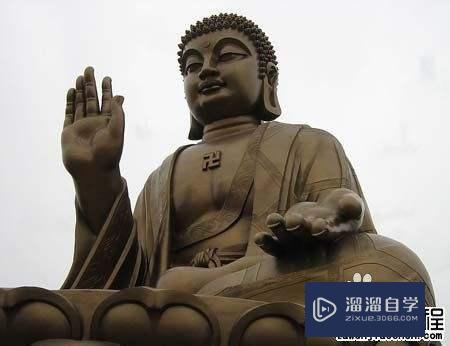
更多课程>>大家好,我是小溜,PS中比较快捷的抠图工具就是魔棒工具了,对于一些分界线比较明显的图像,通过魔棒工具可以很快速的将图像抠出,不过一些新手对于魔棒工具的使用并不熟悉,那么今天的PS魔棒工具的使用教程来帮助大家。
工具/软件
硬件型号:雷神(ThundeRobot)911Zero
系统版本:Windows7
所需软件:PS CS3
方法/步骤
第1步在photoshop中打开原图,这是一张很典型的图像,分界线较明显,这种情况下可以直接利用魔棒工具进行抠图。
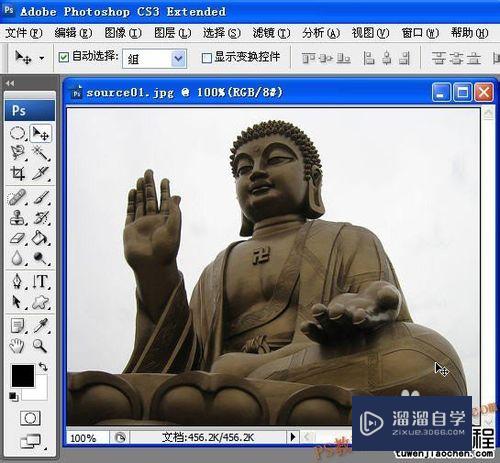
魔棒工具的最重要的属性是“容差”,容差就是魔棒在自动选取相似的选区时的近似程度,容差越大,被选取的区域将可能越大,所以适当的设置容差是很必要的。
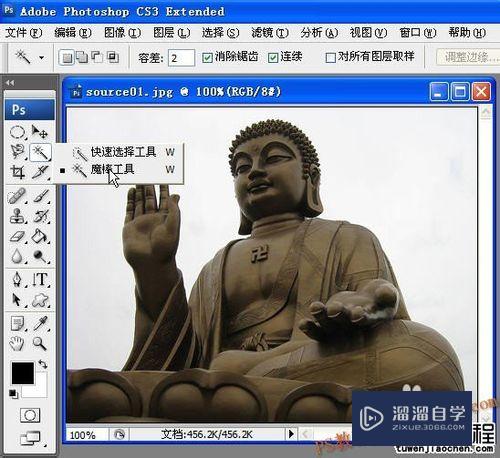
当把容差设置为1时,表示被选取的区域必需非常的接近,如下图,只能选取一小部分区域:

当把容差设置为10时,被选取的区域就明显扩大了,不过还是不能把佛像外的区域都选中:
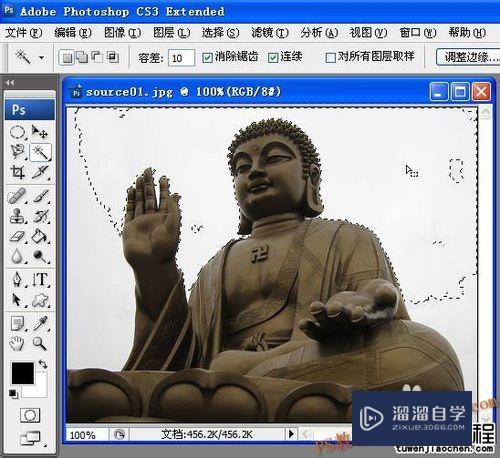
最后我们把容差设置为50,一下子就把除佛像外的区域一次性全部选中,而且还非常的工整:
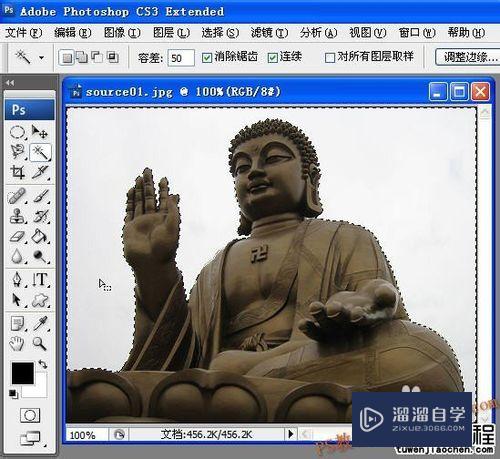
接下来介绍一下容差的另外四个属性,即“容差”左边的四个按钮,它们分别是“新选区”、“添加到新选区”、“从选区减去”、“与选区交叉”,我们先来看一下“新选区”,我们将容差重新设为
选中新选区,在空白处单击一下,则选中了部分区域,如下图所示:

注意/提示
对于“PS魔棒工具的使用教程”的内容就分享到这里了,希望帮助您解决困惑。还是不明白的话,可以点击这里了解更多关于“PS”课程>>
特别声明:以上文章内容来源于互联网收集整理,不得将文章内容用于商业用途,如有关于作品内容、版权或其它问题请与溜溜客服联系。
