
- 06-25济南本地制作证书全攻略:专···
- 06-25济南专业证件制作服务全面解···
- 06-25济南本地专业证件制作服务全···
- 06-24济南本地制作证书全解析:专···
- 06-24济南专业证件制作服务全面解···
- 06-24济南专业制作各类证件证书 质···


Photoshop怎么让人物背景虚化?
发布时间:2025-05-26点击数:99
Photoshop怎么让人物背景虚化?
为您推荐相关课程
更多课程>>大家好,我是小溜,Photoshop在处理人像的时候,有时候拍摄远景的话,背景元素太多可能会抢了人物的亮点,所以我们可以选择让背景虚化来凸出人物,下面一起来看看Photoshop怎么让人物背景虚化吧!
工具/软件
硬件型号:惠普(HP)暗影精灵8
系统版本:Windows7
所需软件:Photoshop 2019
方法/步骤
第1步打开“Photoshop”软件,导入图片。
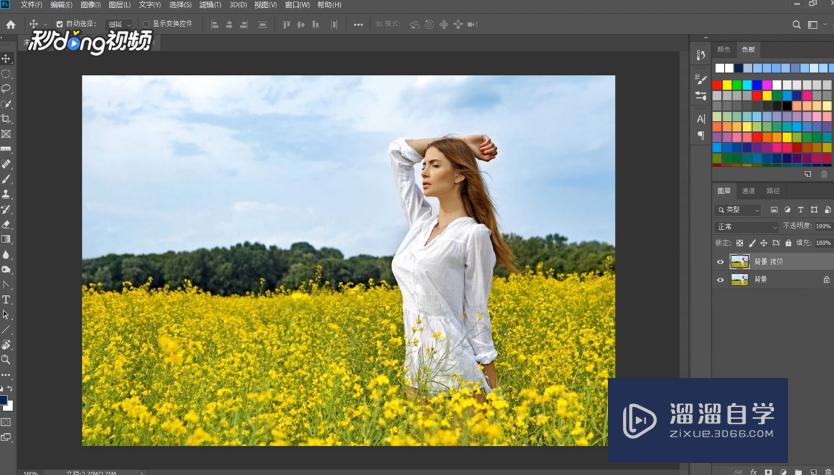
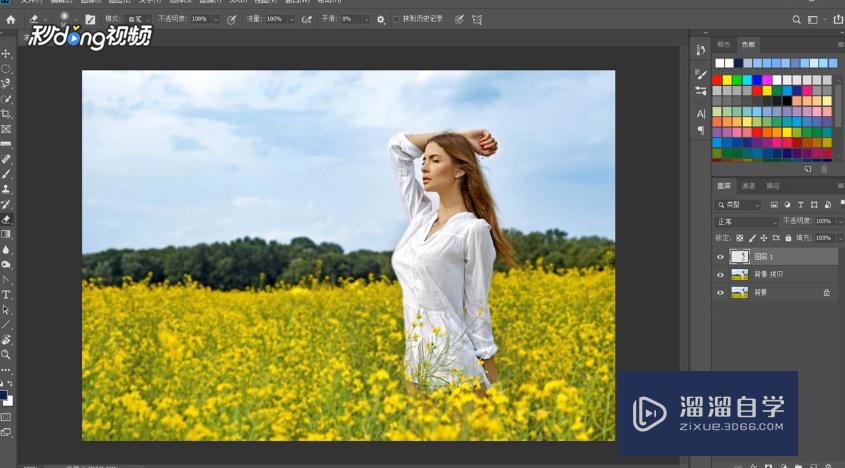
将背景图片复制一份,点击左侧第三个图标,选择“磁性套索工具”记录人像主体。
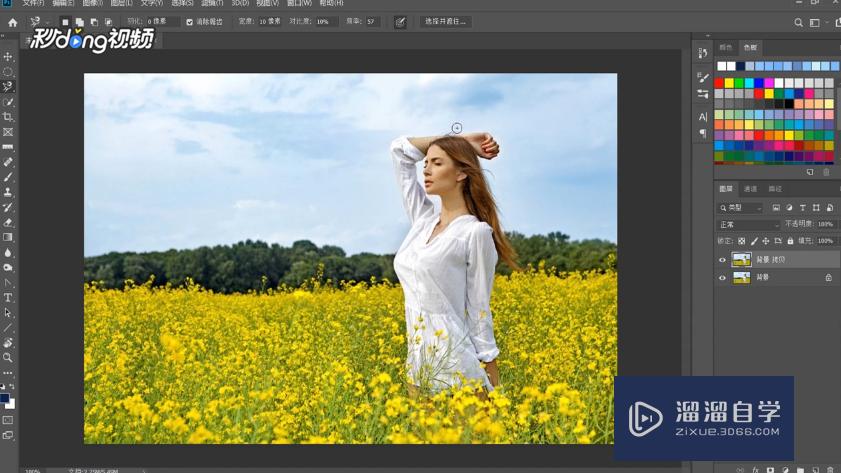
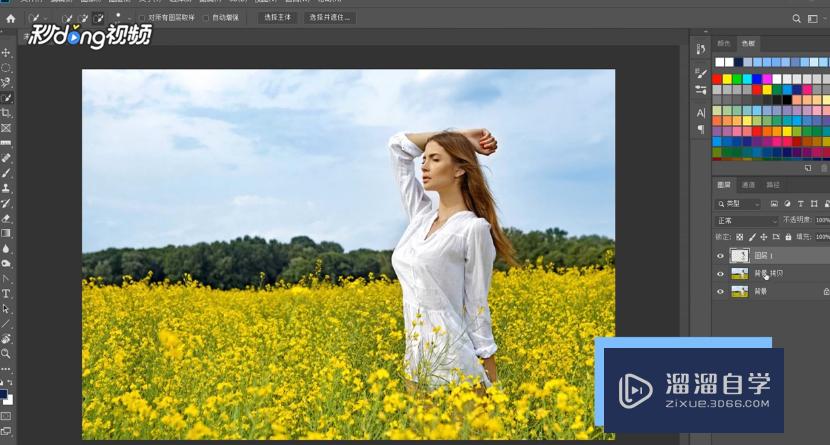
“CTRL”+“C”复制,“CTRL”+“V”粘贴,复制一层人物图片出来。
选择原始照片图层,选择“滤镜”,点击“模糊 ”,选择“镜头模糊”。
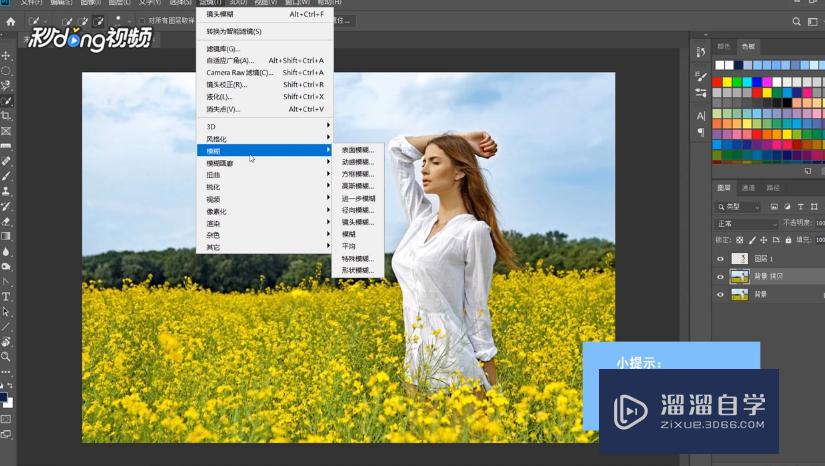
根据需要设置参数,选择橡皮擦工具后并设置相关参数,对复制出的图片进行擦边处理即可。
注意/提示
好了,本次关于“Photoshop怎么让人物背景虚化?”的全部内容就分享到这里啦,希望小溜分享的内容能够帮助到大家。想要更深入的了解“Photoshop”可以点击免费试听课程溜溜自学网的课程,全面了解软件的操作。
特别声明:以上文章内容来源于互联网收集整理,不得将文章内容用于商业用途,如有关于作品内容、版权或其它问题请与溜溜客服联系。
