
- 04-19古风摄影,给古风人像进行后···
- 04-19奇幻合成,在PS中制作蓝色森···
- 04-19创意合成,制作一款矿泉水海···
- 04-18后期调色,给海边拍摄的人像···
- 04-18海报设计,合成漫威超级英雄···
- 04-18立体字,设计一款牛皮质感立···


PS怎么用钢笔绘制彩色线条?
发布时间:2025-05-26点击数:92
PS怎么用钢笔绘制彩色线条?
为您推荐相关课程
更多课程>>大家好,我是小溜,钢笔工具是PS中用来创建路径的工具,也可以绘制一些线条,有时候我们绘制一些图形也可以使用钢笔来完成,那么PS怎么用钢笔绘制彩色线条?小溜这就来教大家使用。

工具/软件
硬件型号:联想ThinkPad P14s
系统版本:Windows7
所需软件:PS 2016
如何用ps钢笔绘制彩色线条
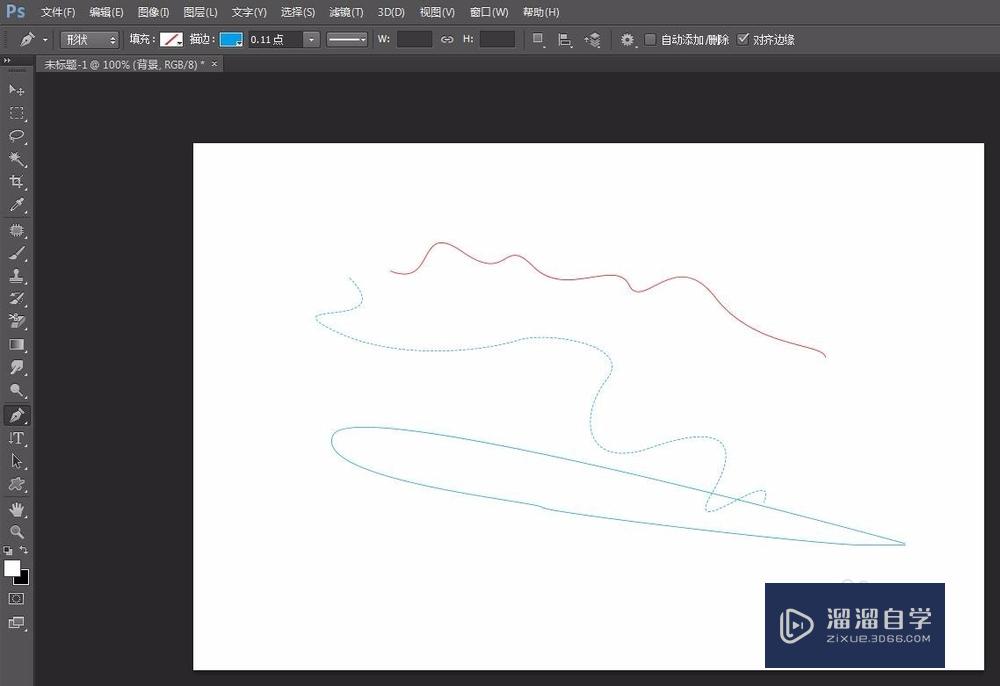
第1步第一步:打开ps软件,盯脾新建一个900*600的白色画布。
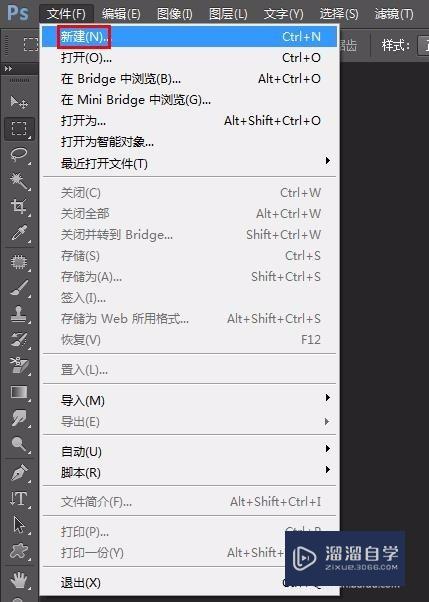
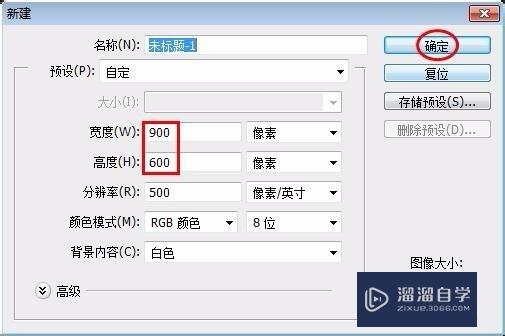
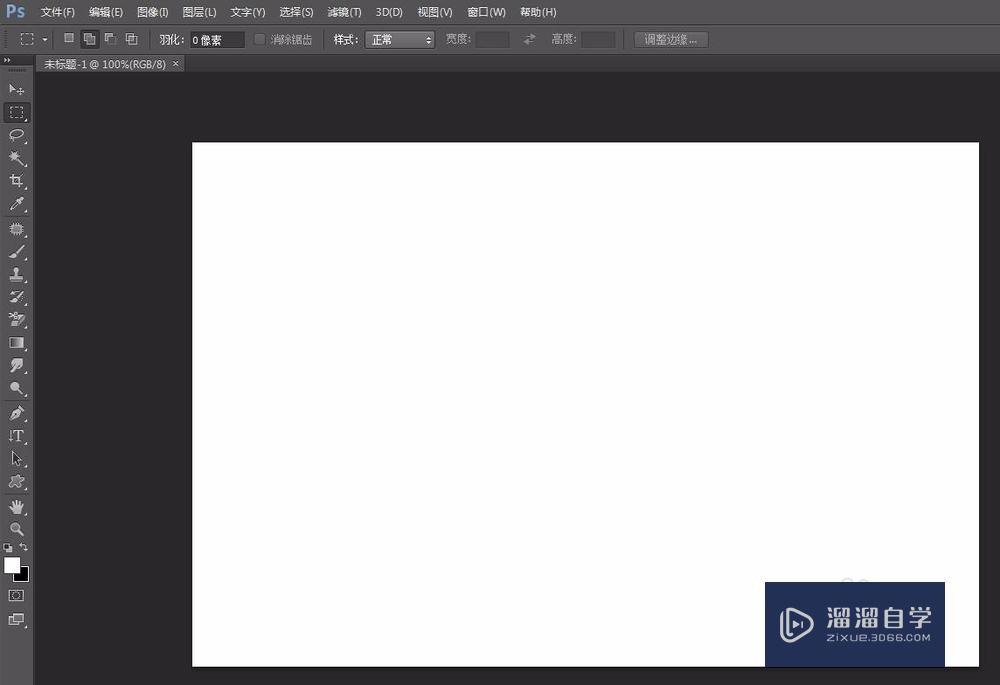
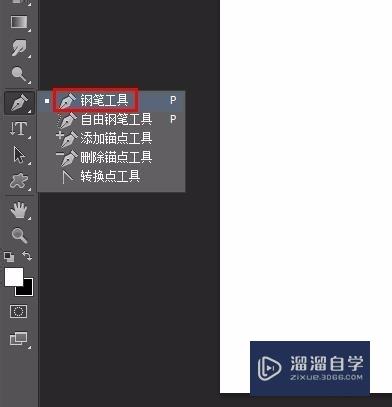
第二步:在左侧工具栏中选择“钢笔工具”。
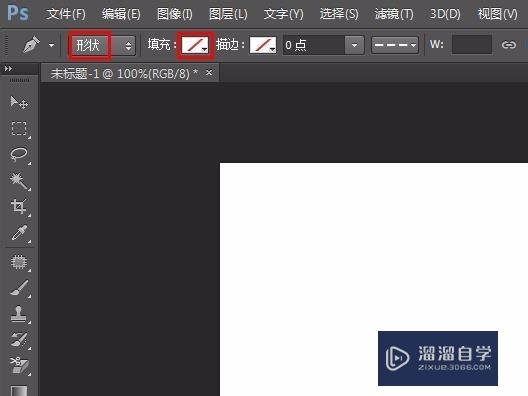
第三步:选择“形状”模式,填充颜色选择无填充。
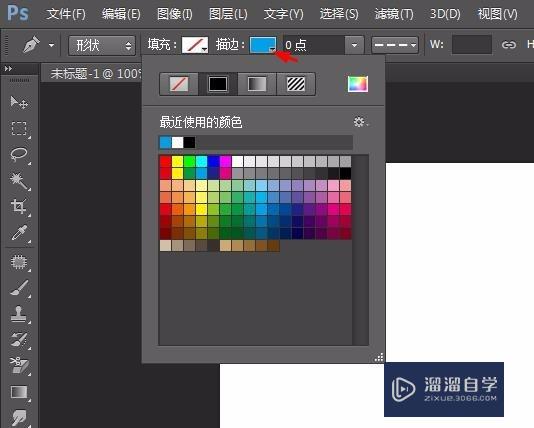
第四步:单击描边右侧图标中的小三角,选择描边颜色。
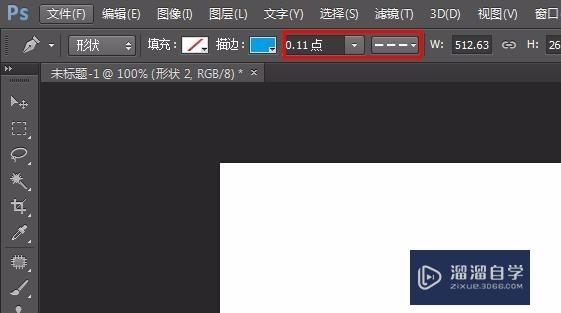
第五步:根据自己的需要设置描边的宽荡雁宿度和样式。
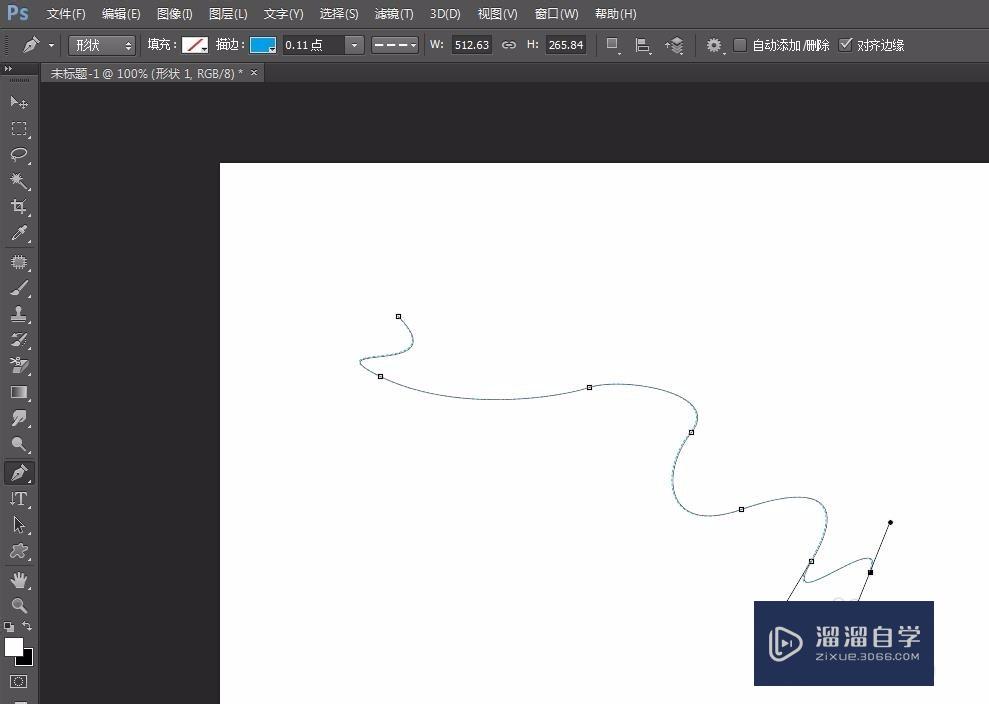
第舍择六步:根据自己的需要在画布中画出彩色线条即可。
注意/提示
好啦,本次关于“PS怎么用钢笔绘制彩色线条?”的内容就分享到这里了,跟着教程步骤操作是不是超级简单呢?快点击下方入口观看免费教程→→
特别声明:以上文章内容来源于互联网收集整理,不得将文章内容用于商业用途,如有关于作品内容、版权或其它问题请与溜溜客服联系。
