
- 06-25济南本地制作证书全攻略:专···
- 06-25济南专业证件制作服务全面解···
- 06-25济南本地专业证件制作服务全···
- 06-24济南本地制作证书全解析:专···
- 06-24济南专业证件制作服务全面解···
- 06-24济南专业制作各类证件证书 质···


PS怎么用计算命令来抠图?
PS怎么用计算命令来抠图?
为您推荐相关课程
更多课程>>大家好,我是小溜,不少后期时头疼的就是抠图遇到头发飞扬的情况,对于这类图不知道从何下手,所以PS怎么用计算命令来抠图呢?主要通过对比强烈的通道,运用通道运算加深黑白图像,再通过方向选择来操作,具体如下:
硬件型号:华为MateBook D 14
系统版本:Windows7
所需软件:PS 2013
打开举例用的图片,并 复制 该图层。
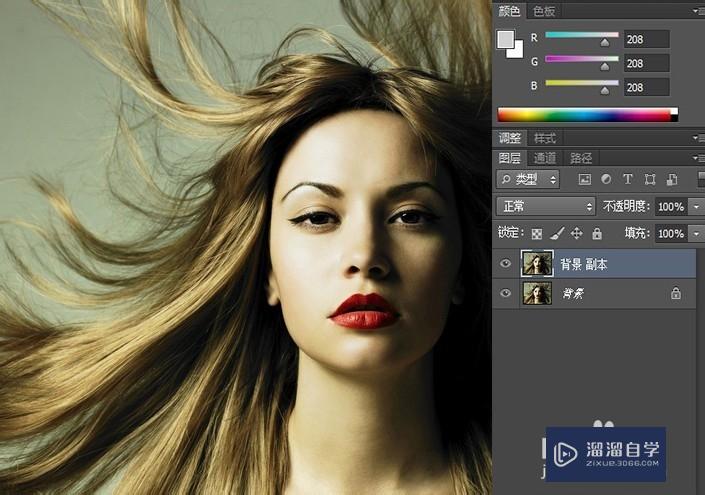
打开通道面板,查看各通道对比度,可发现蓝通道对比更强烈,选中该通道。
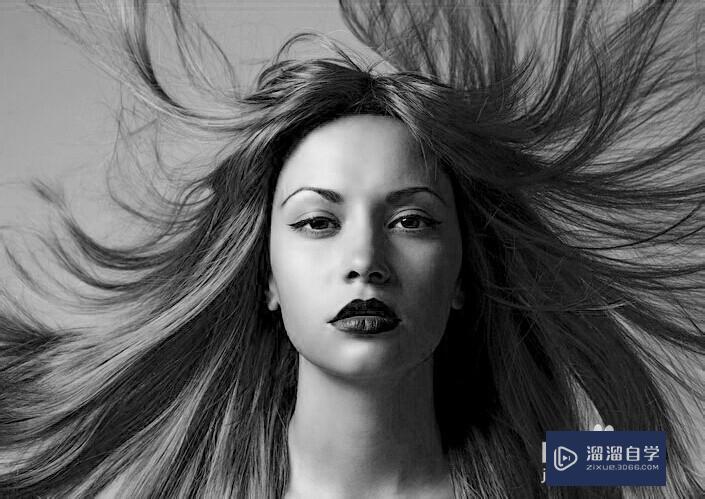
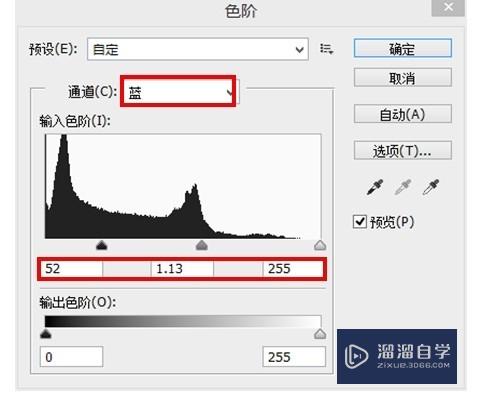
执行 < 图像 - 调整 - 色阶 >,打开 【色阶】面板,设置参数如图:
说明:色阶并不是都要一致,自己通过调整,找到对比比较强烈的那组数才行。
效果如下:

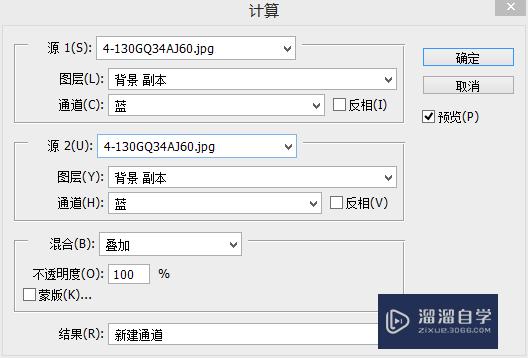
执行 < 图像 - 计算 > ,打开计算面板。

【计算】面板设置参数如下:
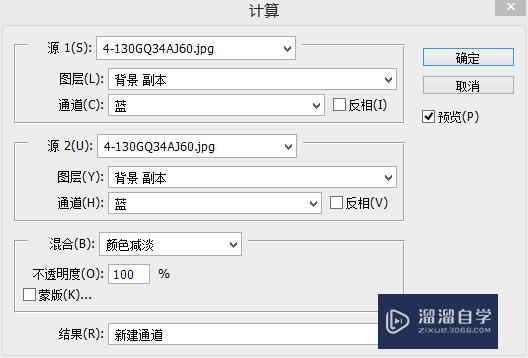
确定,出现了Alpha 1通道。

按 Ctrl+I 反相。

前景色为白色,画笔工具大小为32像素,将人脸部涂抹成白色。
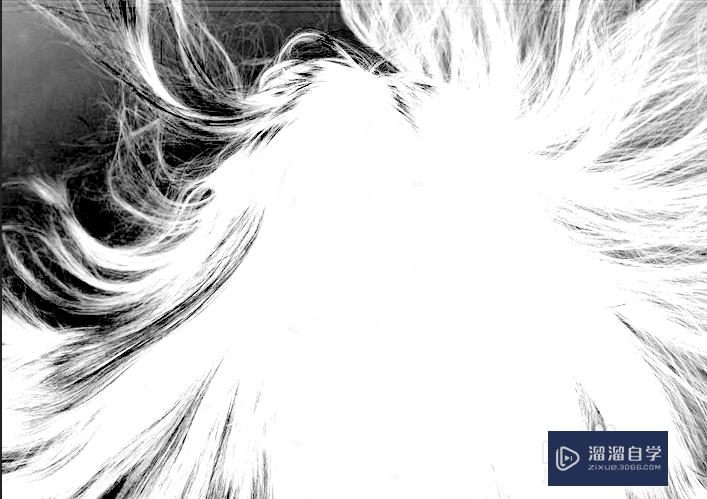
在通道面板下方单击 【将通道 作为选区载入】按钮,选中人物。
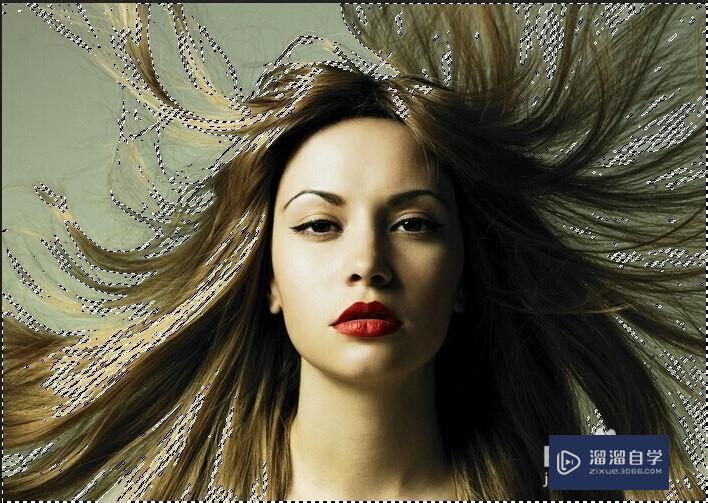
返回图层面板,选中“背景”图层,然后执行 Ctrl + J 将图片复制到新图层。
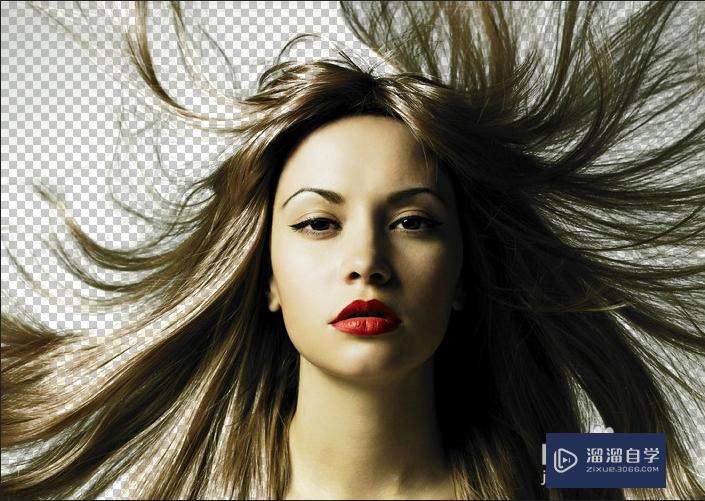
将背景图片拖入工作窗口,调整位置,并放在底层。
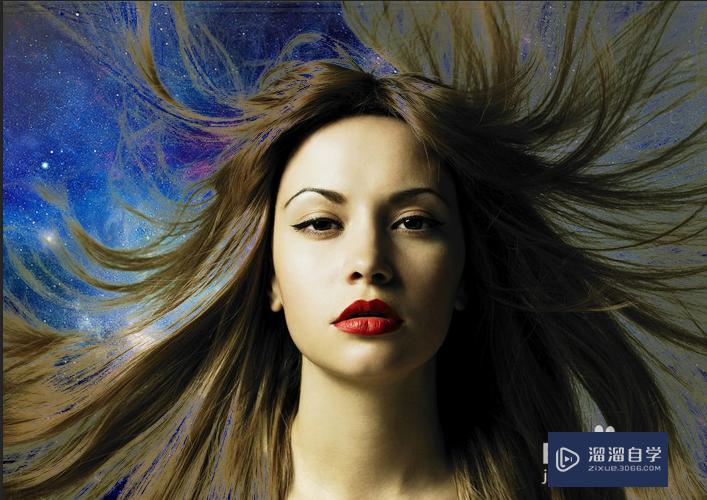
执行 < 图层 - 修边 - 移去白色杂边 >
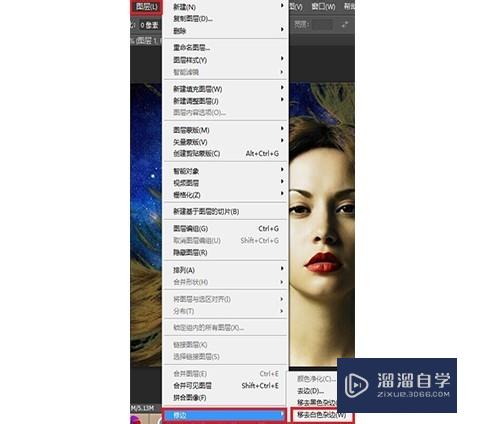

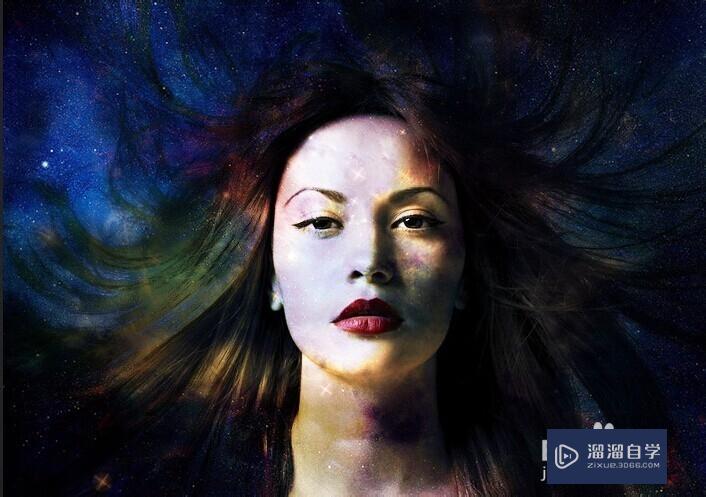
选中背景和新建的图层,效果为叠加。
这步是特效,想玩的话可以试试。
在上面第三步执行 <图像>,参数如下。
确定后效果如图:

再次执行 <图像>,参数不变,确定。

执行 <图像 -="">,参数如下

效果如图
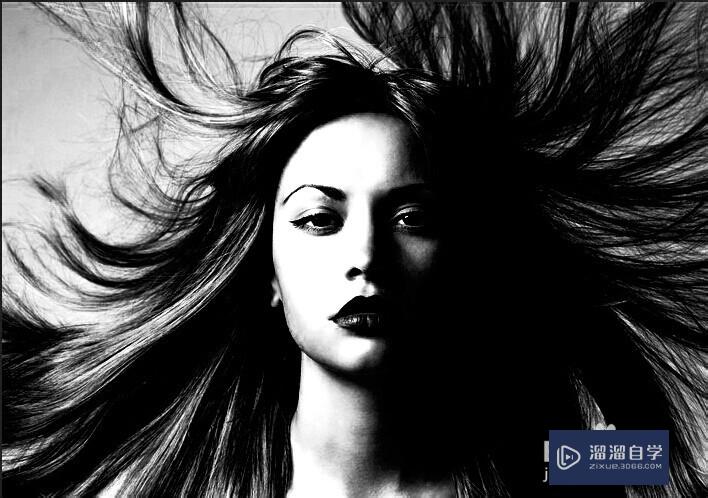
执行 Ctrl +I反相,将前景色设为白色,画笔工具大小为32像素,将人脸部涂抹成白色。

在通道面板下方单击 【将通道 作为选区载入】按钮,选中人物。
返回图层面板,选中“背景”图层,然后执行 Ctrl + J 将图片复制到新图层。

大家可以对比一下,前面和后面的方法哪种更好,不过,我觉得都不错哦。只是第二个颜色更浅点,欢迎大家指出来,共同学习。
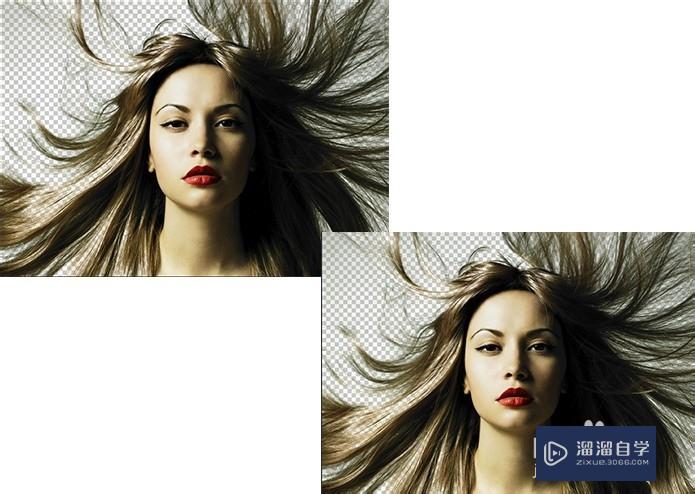
好啦,本次小溜为大家分享的“PS怎么用计算命令来抠图?”就到这里啦,希望能帮助大家更好的掌握软件的使用。本站还有相关的学习课程,需要的朋友快点击查看>>>
特别声明:以上文章内容来源于互联网收集整理,不得将文章内容用于商业用途,如有关于作品内容、版权或其它问题请与溜溜客服联系。
