
- 04-19古风摄影,给古风人像进行后···
- 04-19奇幻合成,在PS中制作蓝色森···
- 04-19创意合成,制作一款矿泉水海···
- 04-18后期调色,给海边拍摄的人像···
- 04-18海报设计,合成漫威超级英雄···
- 04-18立体字,设计一款牛皮质感立···


PS如何利用PS修饰五官?
PS如何利用PS修饰五官?
为您推荐相关课程
更多课程>>大家好,我是小溜,PS处理图片的功能很强大,当你对自己的照片不满意时,还可以用PS来修饰一下五官,那么PS如何利用PS修饰五官?在PS里面经常会需要修饰五官,今天我们就来跟着教程学习方法吧!
硬件型号:雷神(ThundeRobot)911Zero
系统版本:Windows7
所需软件:PS 2016
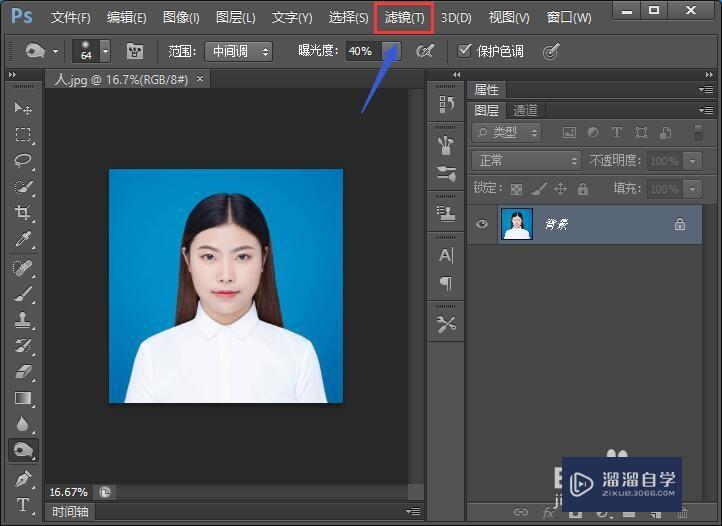
首先,我们来修饰眼睛,在PS软件中打开人物图片,点击“滤镜”。
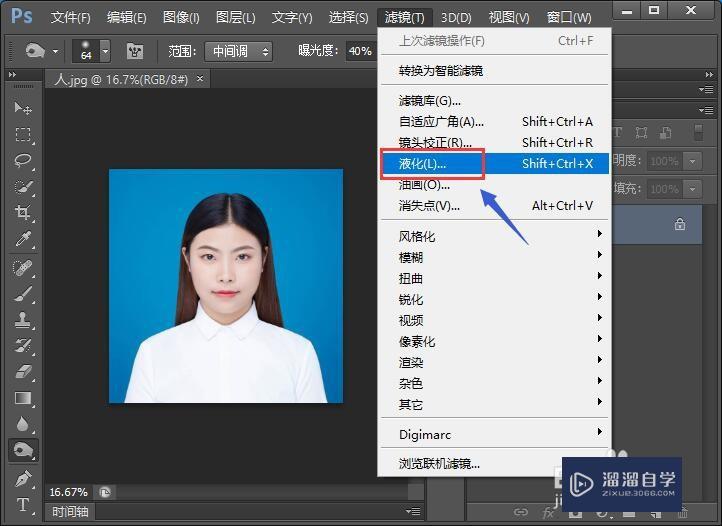
接着,我们点击“液化”,如图所示。
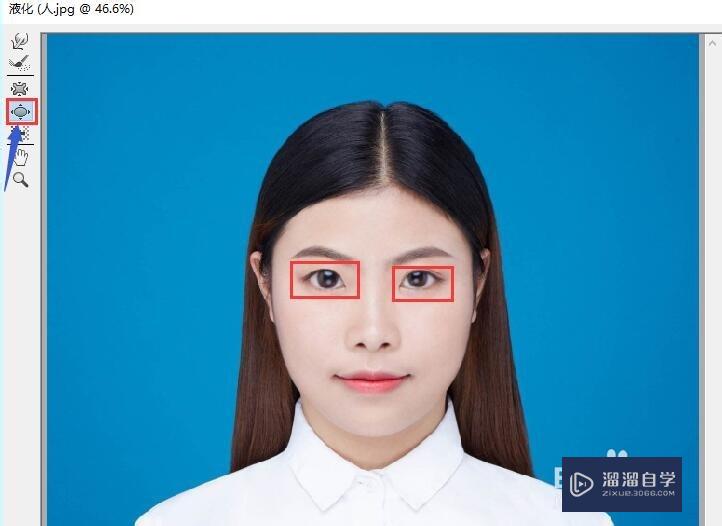
然后,点击“膨胀工具”,接着分别把鼠标光标放在两只眼睛上点击,人物的眼睛就增大了。
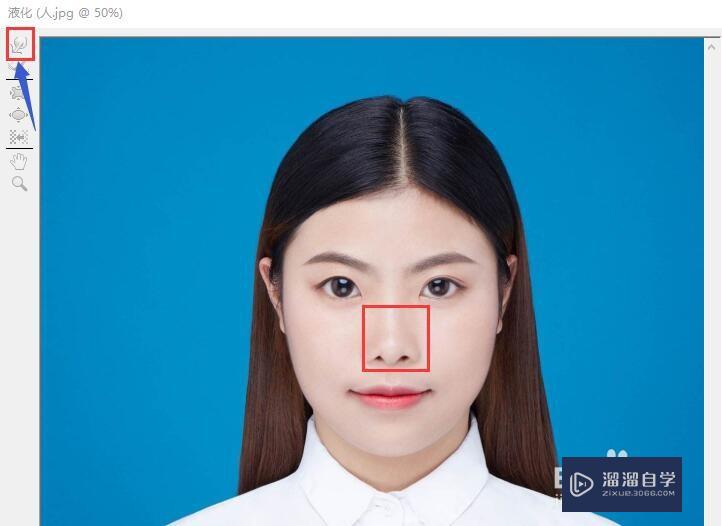
我们再来修饰鼻子,同样也是用液化工具,点击“向前变形工具”,然后把鼠标光标放在鼻子上,拖拉到你认为满意的时候。
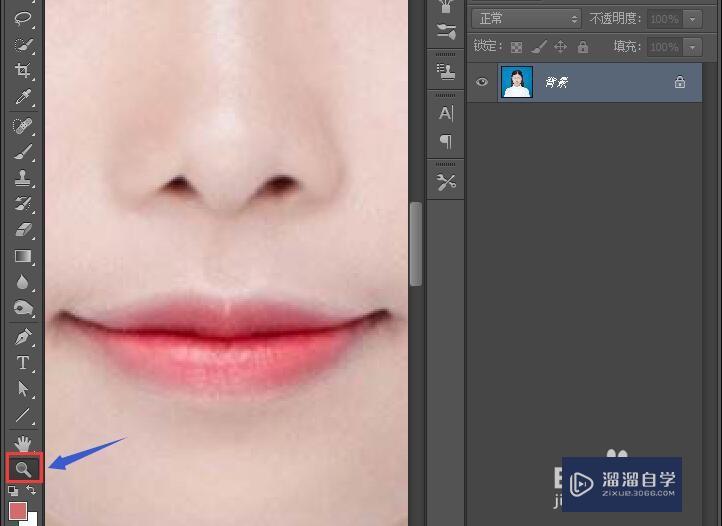
再修饰嘴巴,点击“缩放工具”,将嘴唇放大。
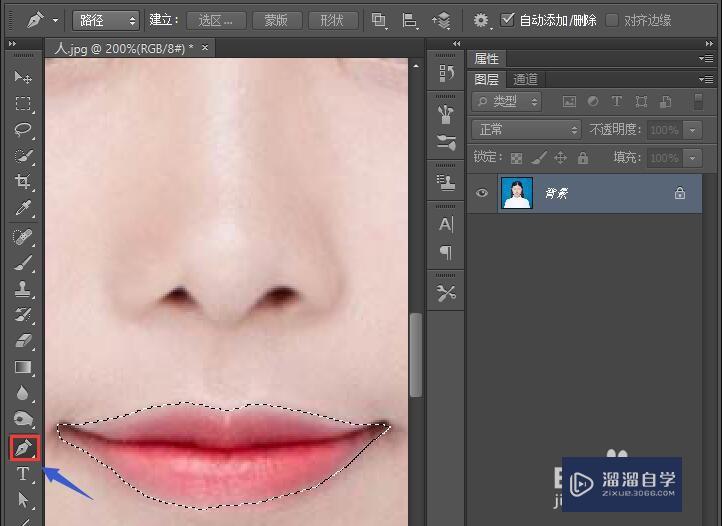
点击“钢笔工具”,抠出嘴唇,按“Ctrl+Enter”,变成选区。
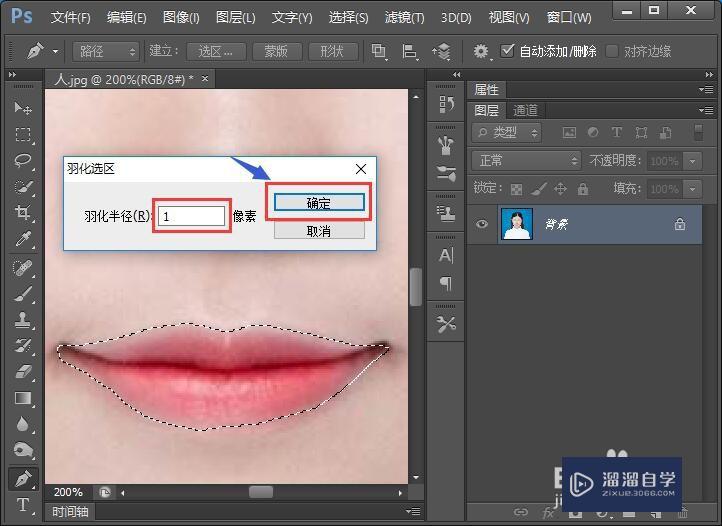
按快捷键“shift+F6”,设置羽化像素为“1”,点击“确定”。
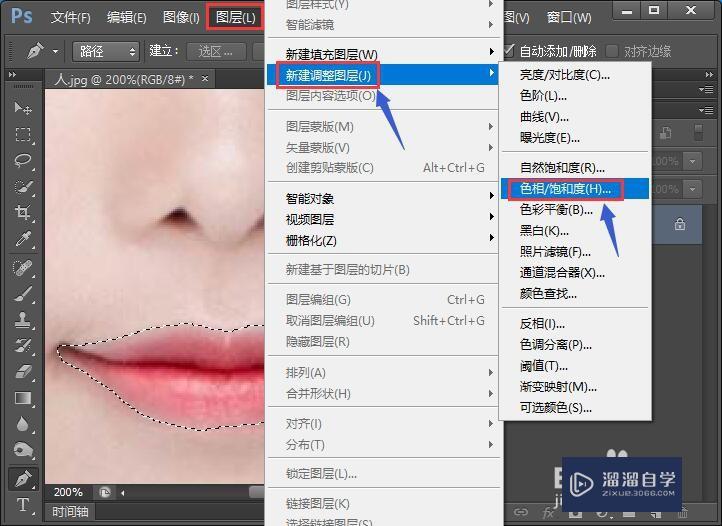
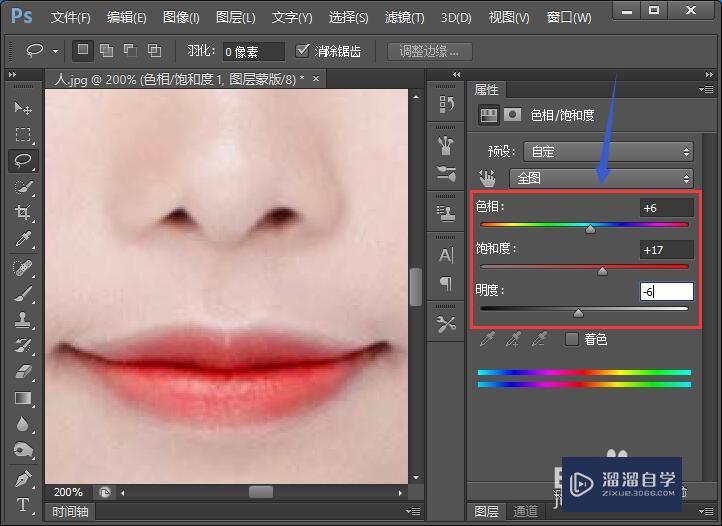
选中菜单栏中的“图层”/“新建调整图层”/“色相/饱和度”。
接下来,我们就在右边的属性栏调节色相和饱和度即可,嘴唇就修饰好了。
1.在PS软件中打开人物图片,点击“滤镜”。
2.点击“液化”。
3.点击“膨胀工具”,鼠标点击两只眼睛,眼睛就增大了。
4.点击“向前变形工具”,鼠标拖拉鼻子,鼻子就修饰好了。
5.点击“缩放工具”,将嘴唇放大。
6.点击“钢笔工具”,抠出嘴唇,按“Ctrl+Enter”,变成选区。
7.按快捷键“shift+F6”,设置羽化像素为“1”。
8.选中菜单栏中的“图层”/“新建调整图层”/“色相/饱和度”。
9.在右边的属性栏调节色相和饱和度即可,嘴唇就修饰好了。
以上“PS如何利用PS修饰五官?”的内容小溜就介绍到这里,希望小溜今天分享的内容能够帮助小伙伴们解决问题。想要深入了解PS操作,点击这里可以观看更多。
特别声明:以上文章内容来源于互联网收集整理,不得将文章内容用于商业用途,如有关于作品内容、版权或其它问题请与溜溜客服联系。
