
- 06-25济南本地制作证书全攻略:专···
- 06-25济南专业证件制作服务全面解···
- 06-25济南本地专业证件制作服务全···
- 06-24济南本地制作证书全解析:专···
- 06-24济南专业证件制作服务全面解···
- 06-24济南专业制作各类证件证书 质···


PS怎么制作多张图片叠加效果?
PS怎么制作多张图片叠加效果?
为您推荐相关课程
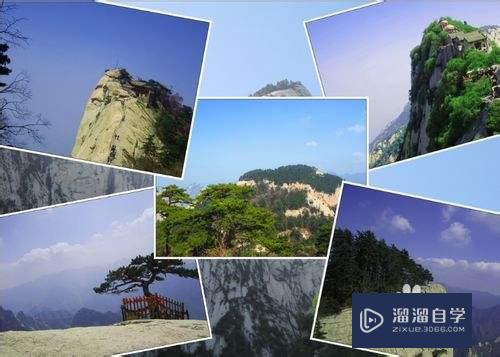
更多课程>>大家好,我是小溜,在PS里面处理照片时,很多小伙伴喜欢一个层次感,单张照片无法表现出的效果可以通过多张图片同时表现,所以我们可以多张叠加,这一张图就可以呈现多个风景,下面一起来看看PS怎么制作多张图片叠加效果吧!
硬件型号:戴尔DELL灵越14Pro
系统版本:Windows7
所需软件:PS CS3
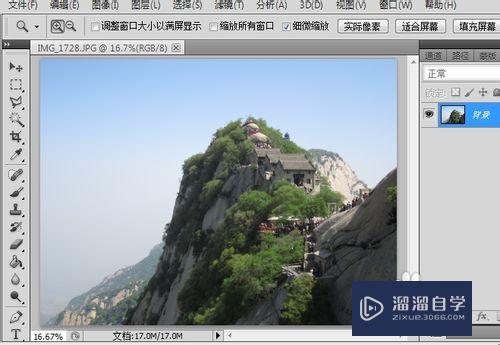
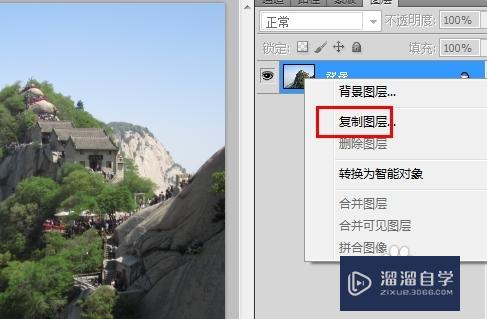
用photoshop打开第一张图片,右键单击背景图层,选择【复制图层】,复制新图层
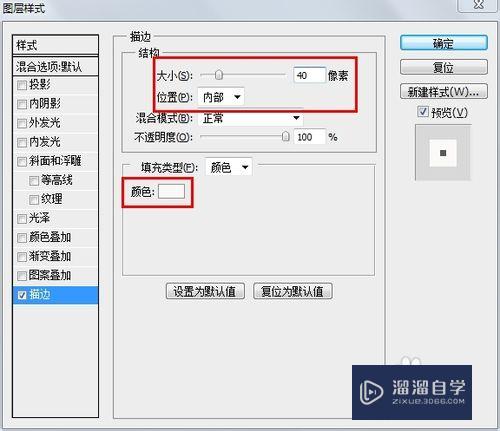
选择【背景 副本】图层,在图层面板下方选择【添加图层样式】-然后选择【描边样式】
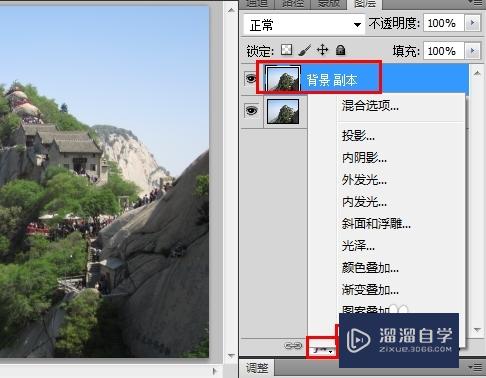
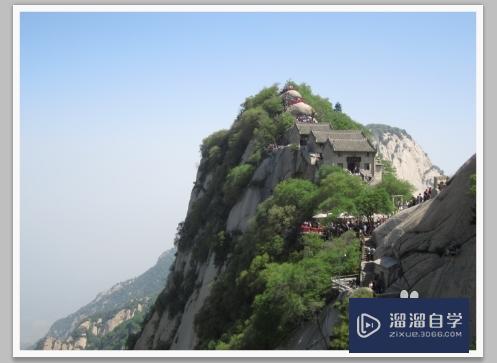
在打开的图层样式窗口中,选择【描边】,根据自己图片大小设定描边大小,然后选择位置为【内部】,填充颜色为白色,为照片添加白色边框;为其他所有素材照片按照同样步骤添加边框。
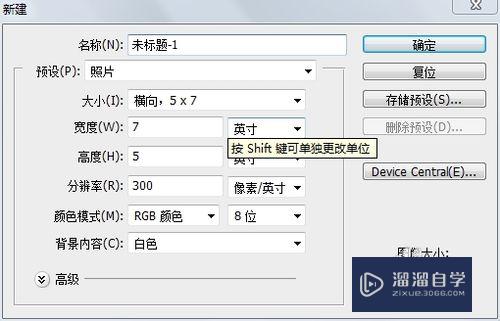
在photoshop中使用【文件】-【新建】命令新建照片模式下横向,5*7大小的画布
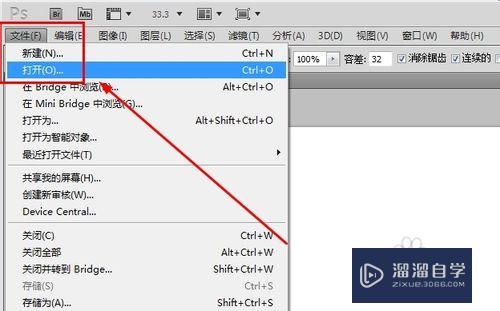
在photoshop中使用【文件】-【打开】命令,打开所有的素材图片
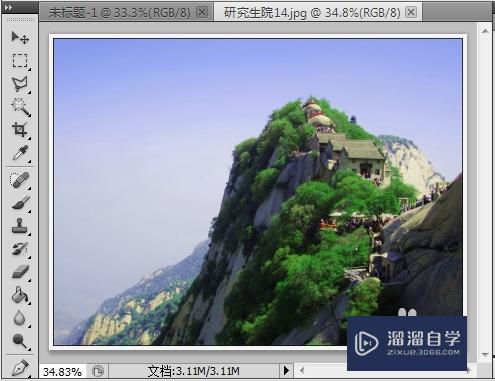
使用工具栏的【移动工具】,移动素材图片到新建的画布中,点住素材图片,拖拽到画布就完成了
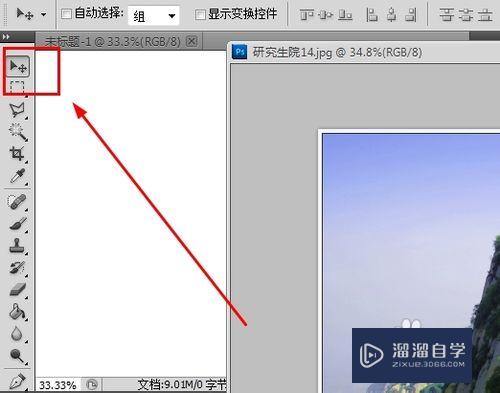
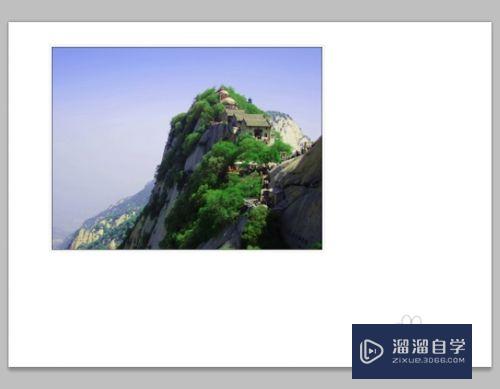
使用同样步骤,把所有的素材图片拖拽添加的画布中
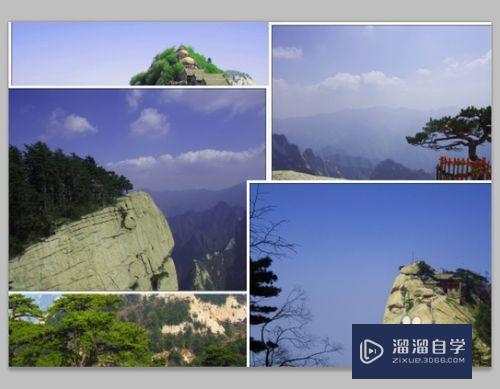
按照以上方法,继续为画布添加一张大的背景图层
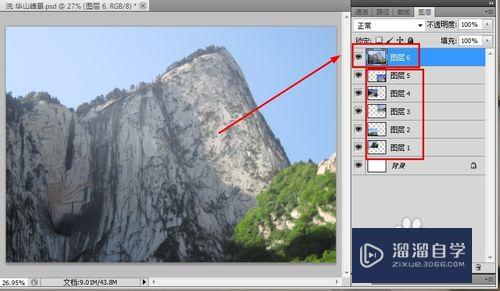
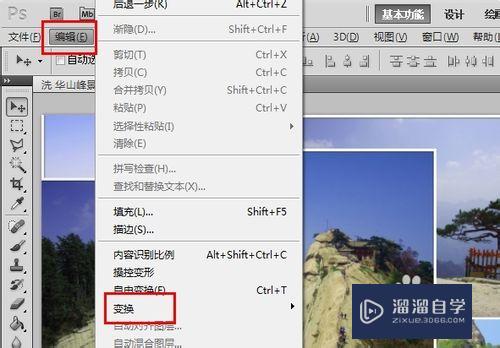
使用【编辑】-【变换】-【缩放】命令,调整各个素材照片的大小到合适画布为止(自己根据布局把握)
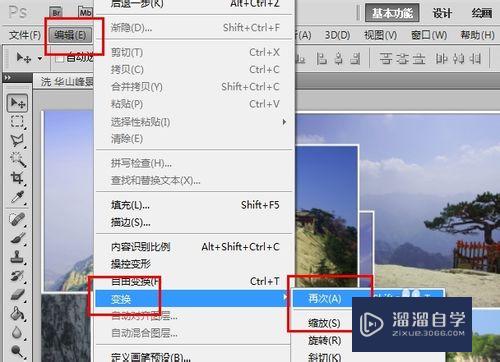
在变换完一张素材后,选择其他素材使用【编辑】-【变换】-【再次】命令,可以快速按照上一张图片缩放比例快速完成图片缩放
调整图层,完成初始布局的图片叠盖关系,背景图层仅在画布上层,然后依次是各个素材图片
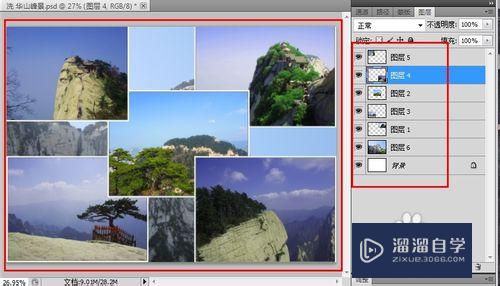
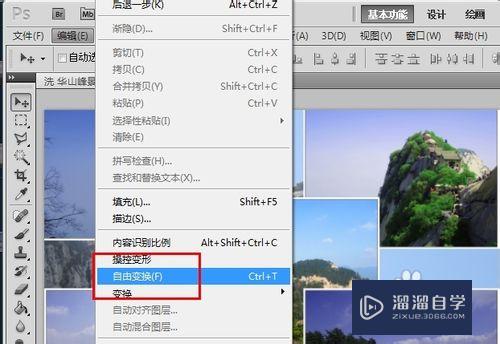
选择各个素材图片,使用【编辑】-【自由变换】命令,按照自己的喜好和布局设想调整图片旋转角度
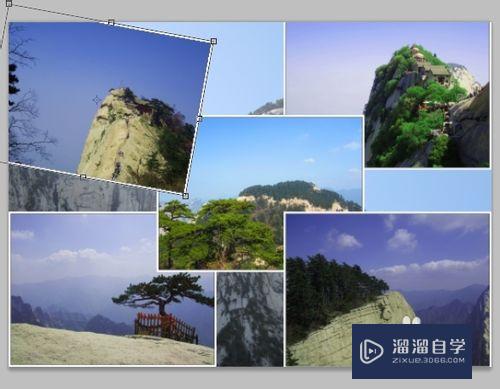
依次完成除背景图层外所有图层的自由变换,尽力对称或者有一定的规律。
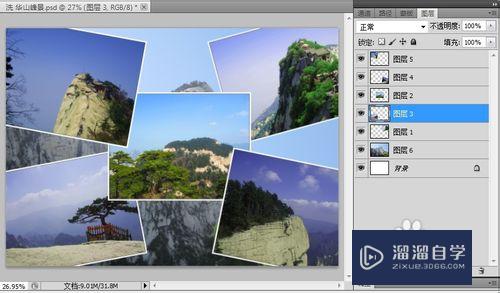
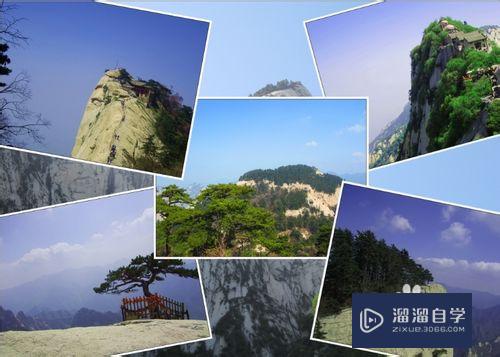
大功告成,一张华山风景照就叠加合成完毕,是不是更加的有气魄了?
本次分享是“PS怎么制作多张图片叠加效果?”内容就这些啦,如果觉得图文不详细的话,可以点击这里观看【PS免费视频教程】。
特别声明:以上文章内容来源于互联网收集整理,不得将文章内容用于商业用途,如有关于作品内容、版权或其它问题请与溜溜客服联系。
