
- 08-01本地24小时专业证件制作服务···
- 08-01本地24小时专业证件制作服务···
- 08-01急需各类证件?24小时快速办···
- 07-31证件制作行业新趋势:本地24···
- 07-31本地24小时专业证件制作全解···
- 07-31紧急需求找这里!24小时在线···


Photoshop如何使用文字工具?
发布时间:2025-05-17点击数:158
Photoshop如何使用文字工具?
为您推荐相关课程
更多课程>>大家好,我是小溜,在Photoshop软件平面排版中,文字工具起着至关重要的作用。文字的运用不仅丰富了画面,而且阐述了主题,起到重要的表现效果,但是Photoshop如何使用文字工具呢?今天来跟着小溜了解清楚吧!
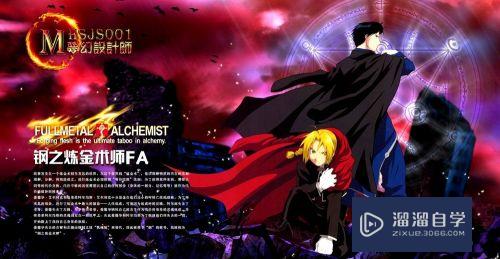
工具/软件
硬件型号:惠普(HP)暗影精灵8
系统版本:Windows7
所需软件:Photoshop CS5
方法/步骤
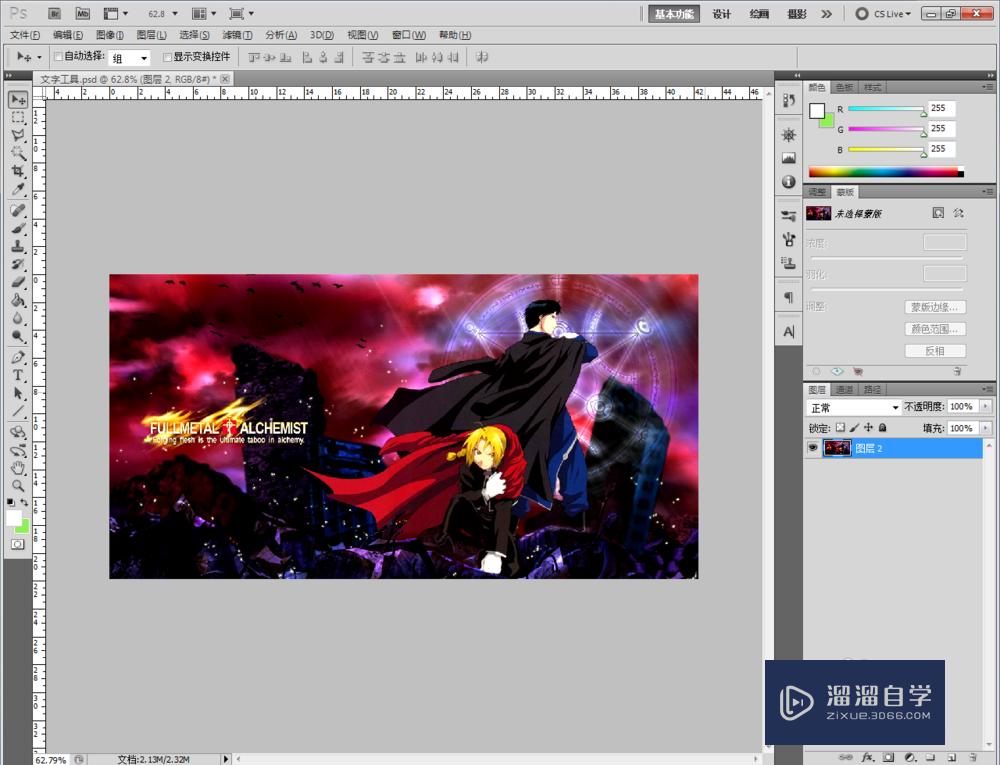
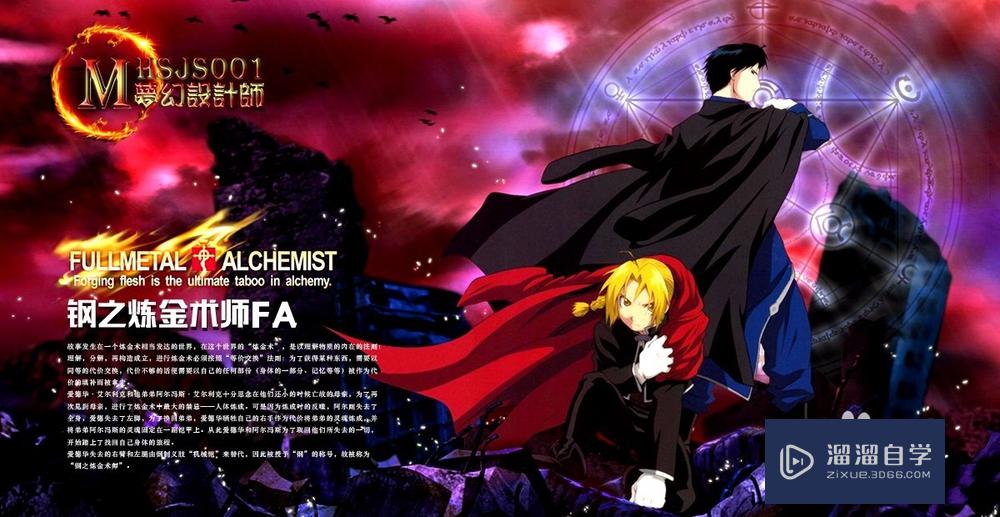
第1步打开Photoshop(CS5)软件,打开一张我们找好的“钢炼”背景图片;
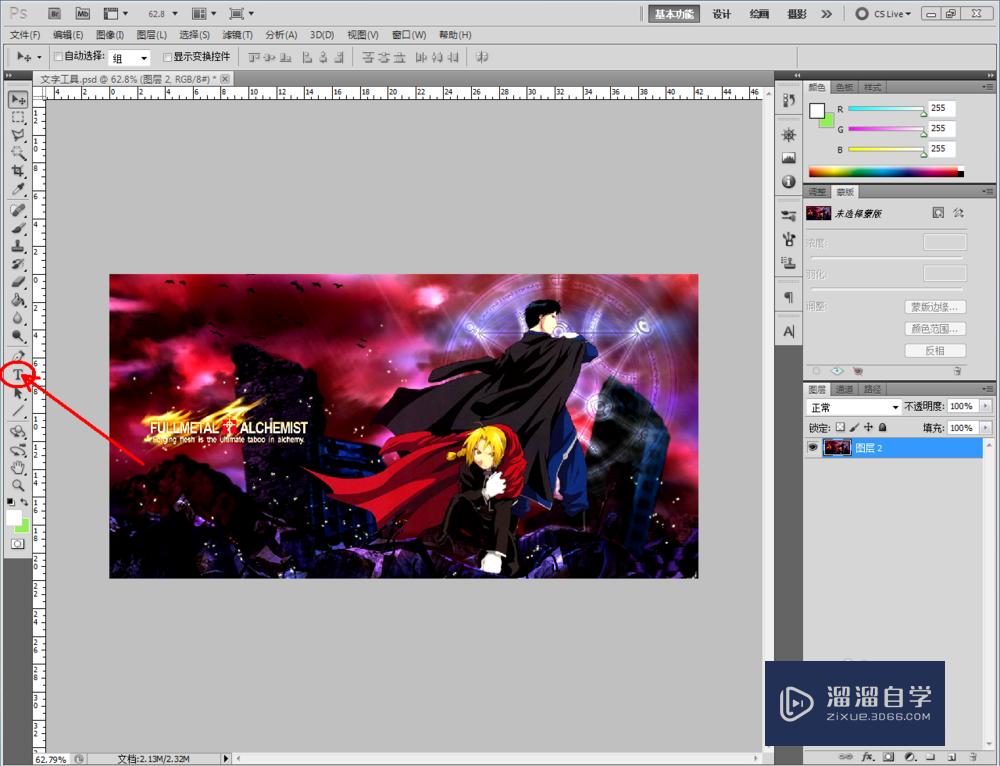
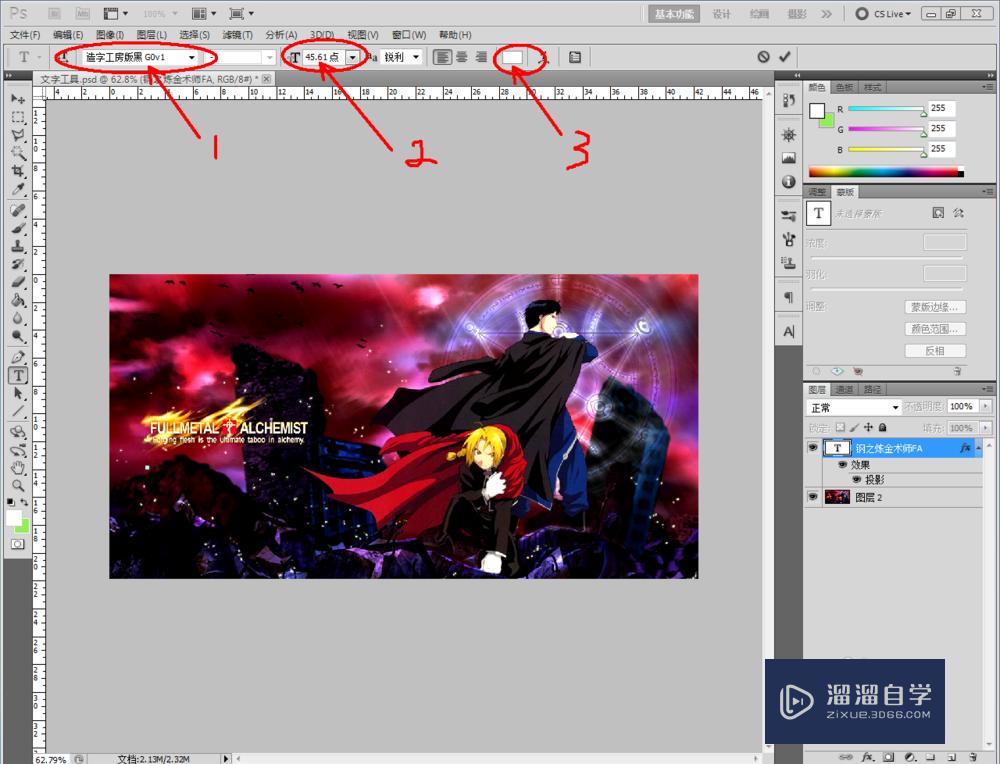
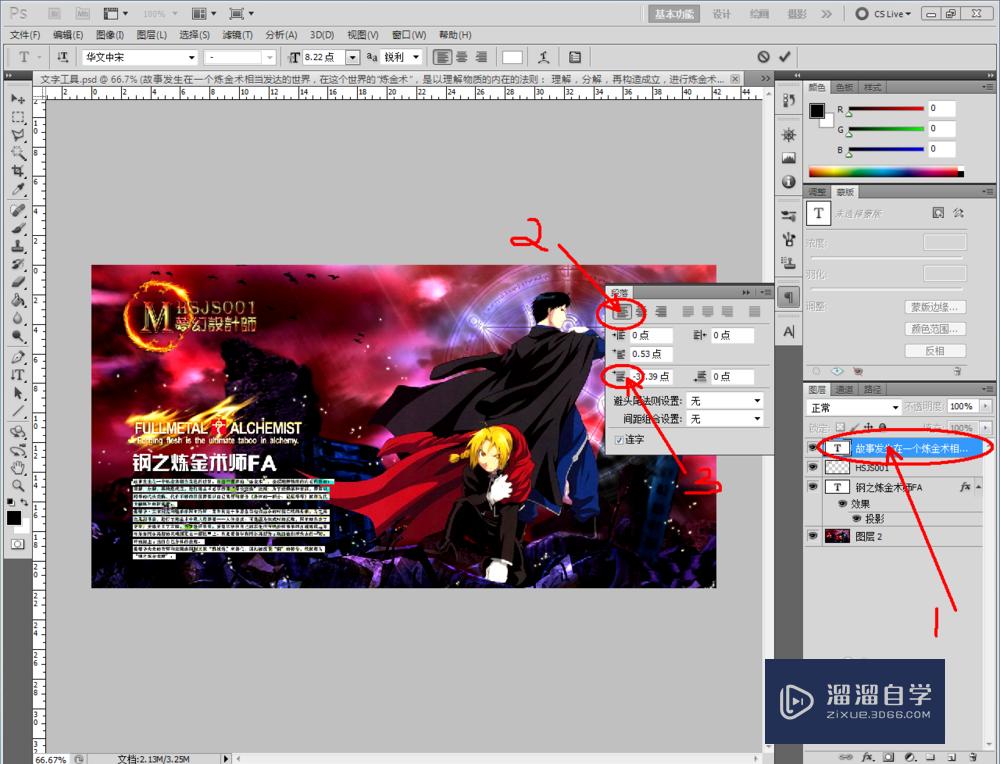
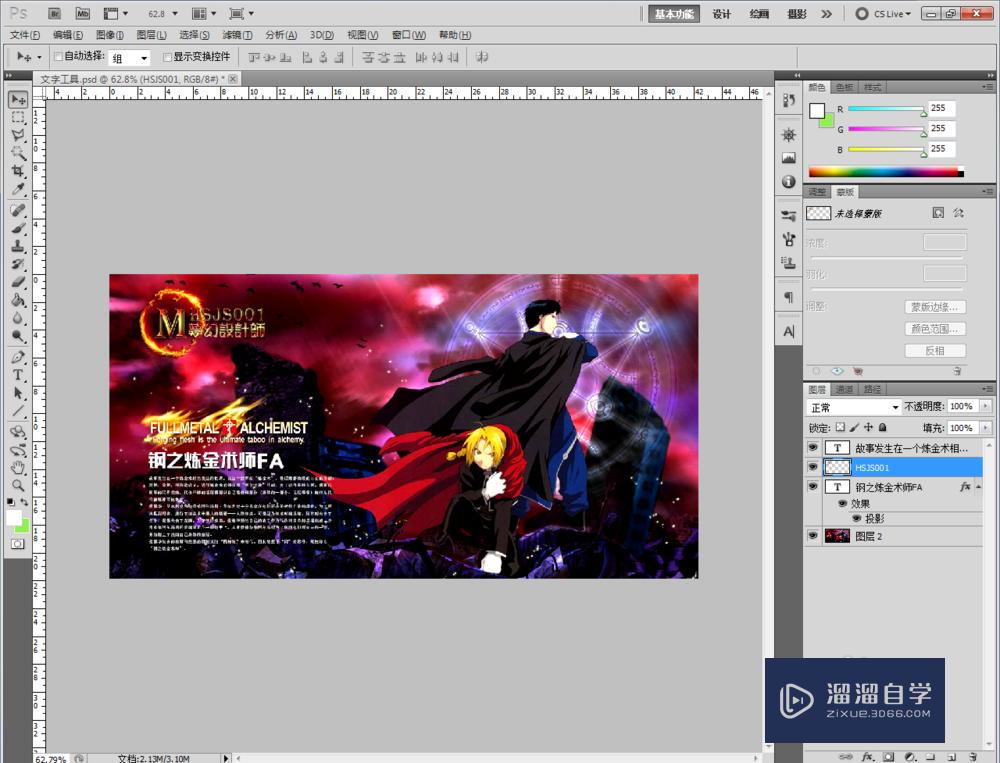
点击【横排文字工具】,鼠标点击下作图区,先编辑主题部分。按图设置好文字的字体、颜色、大小等参数后,开始编辑文字内容。编辑完成后,给字体图层加一个图层样式效果;
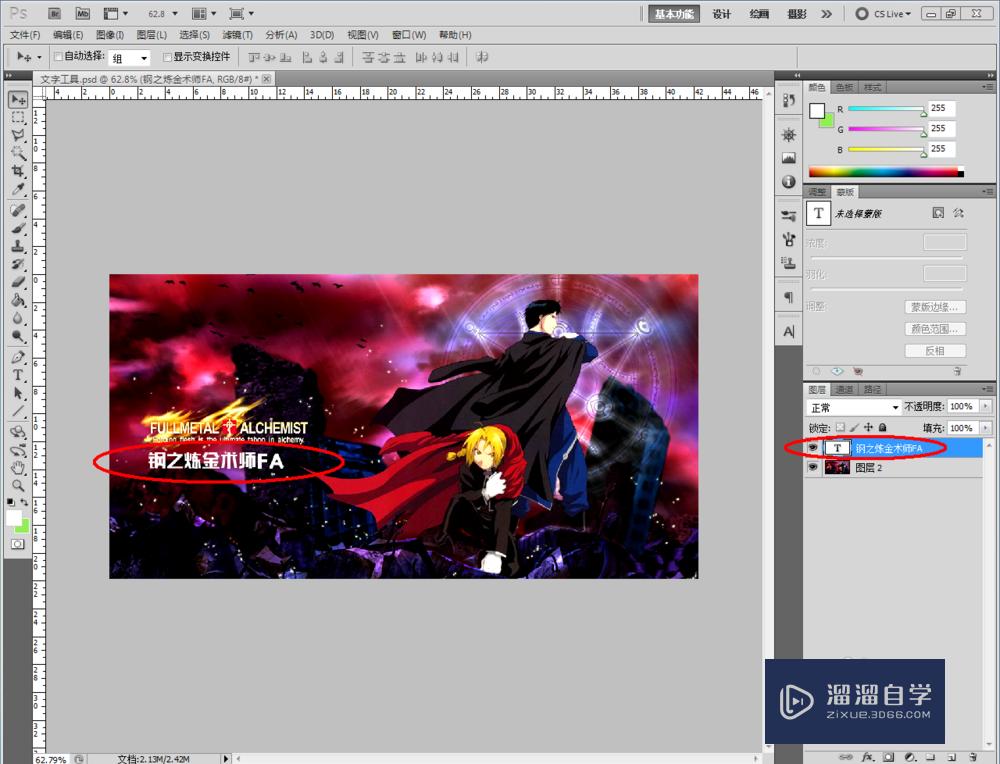
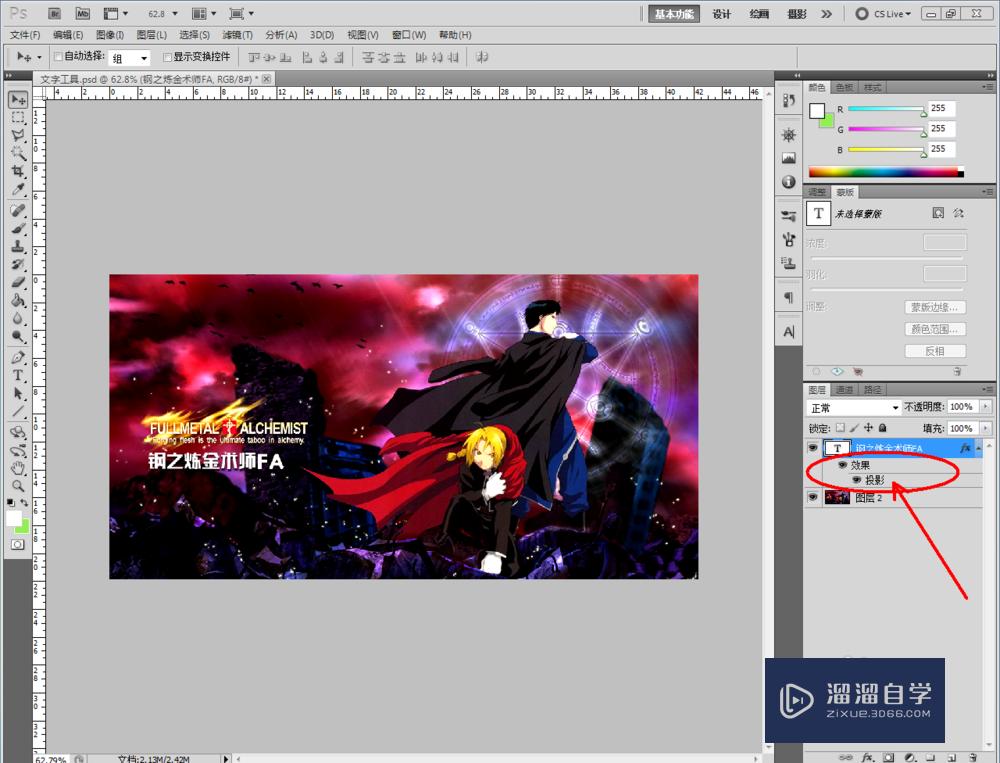
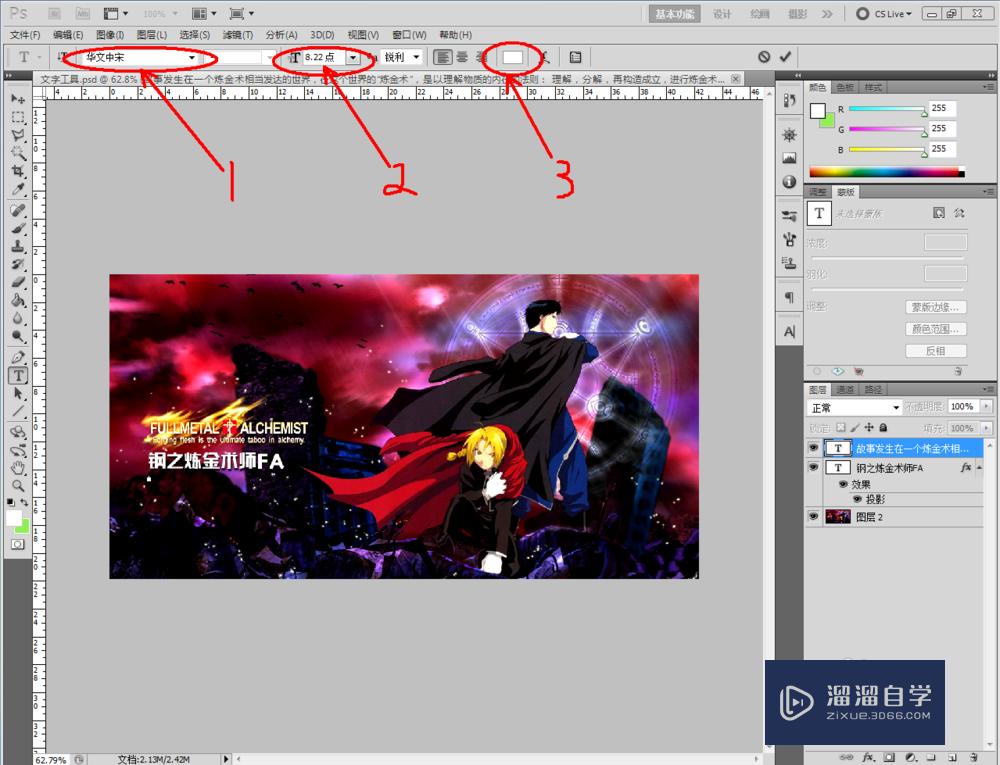
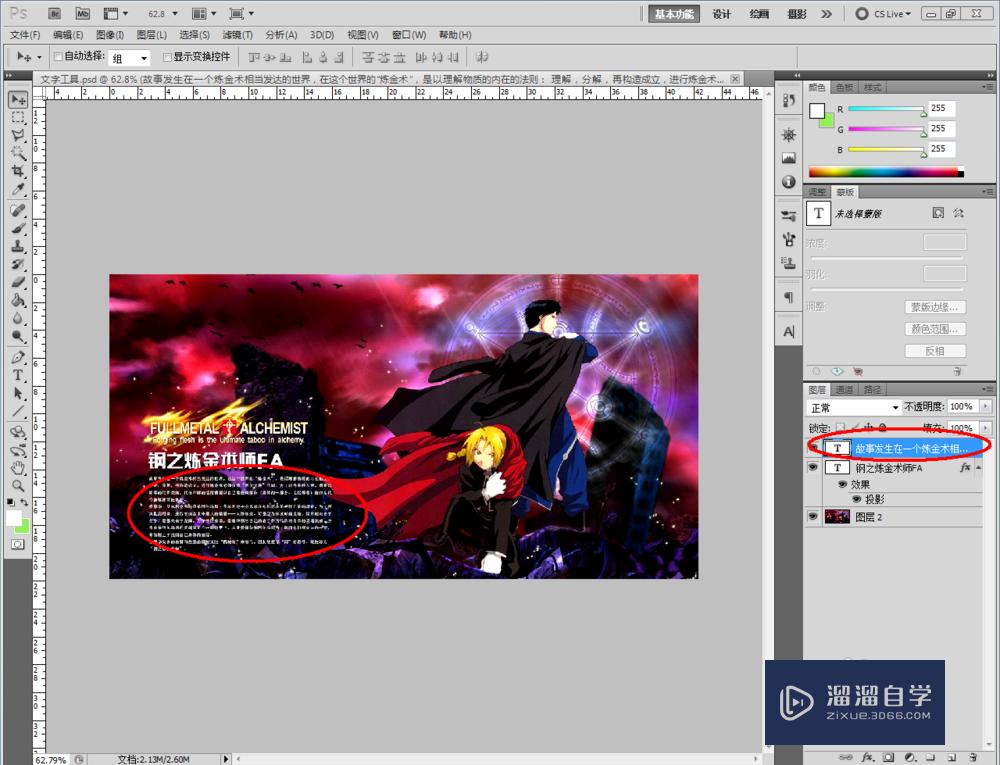
完成后编辑详情内容部分。点击作图区域,按图设置好文字的字体、颜色、大小等参数后,开始编辑文字内容。编辑完成后,点击段落,调整好行距参数;
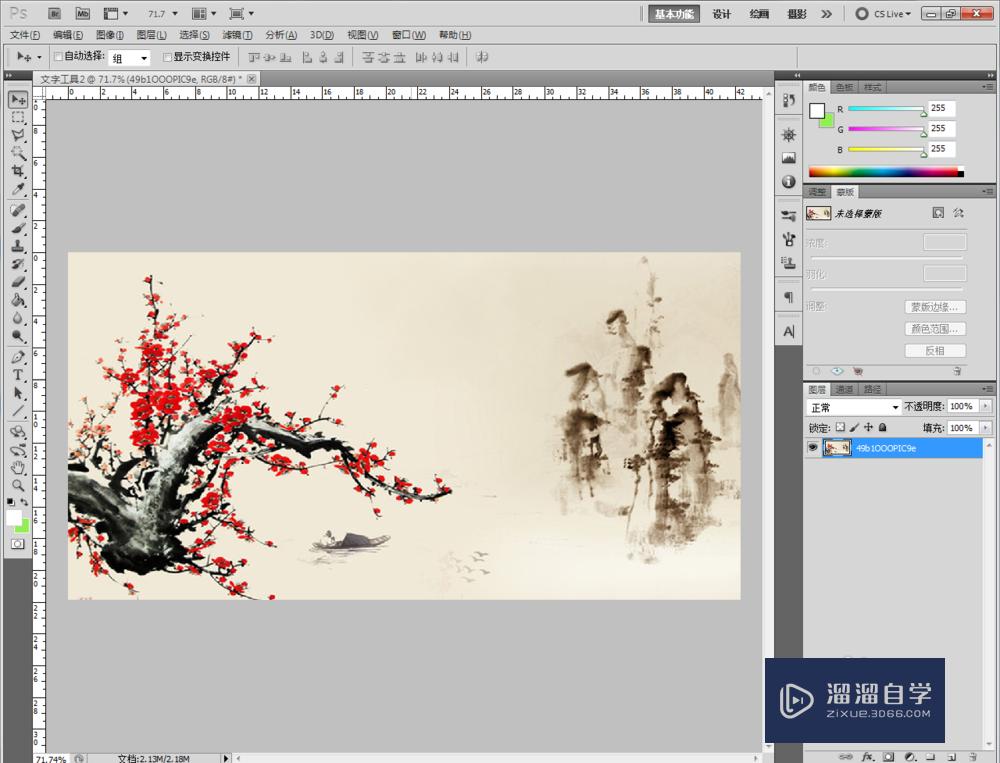
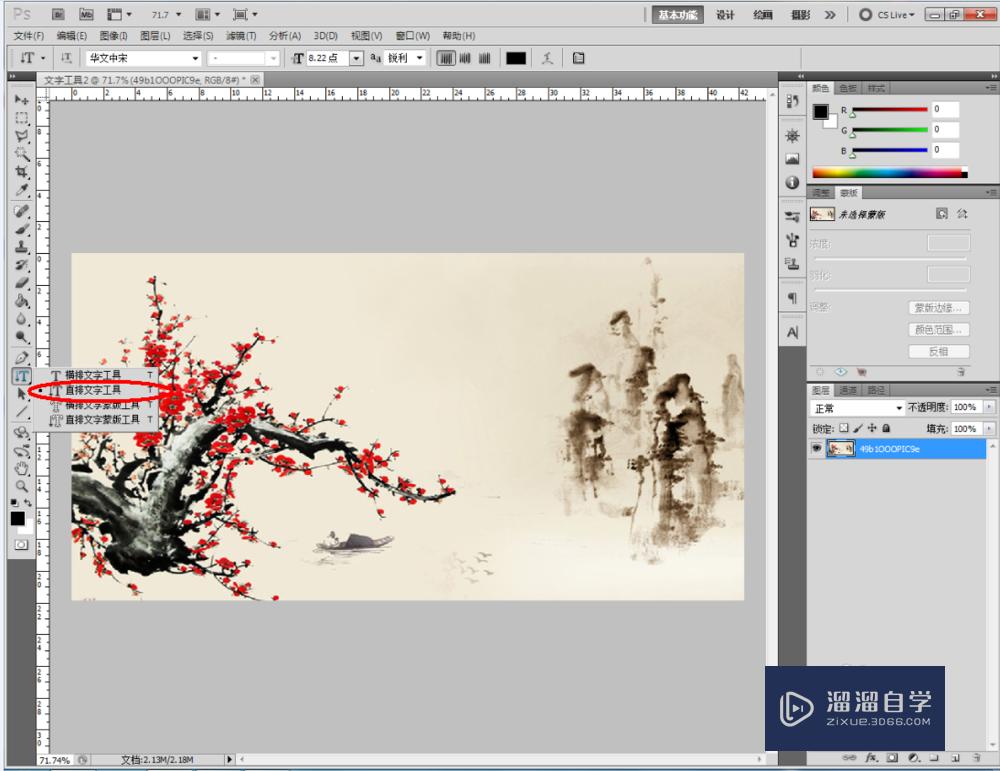
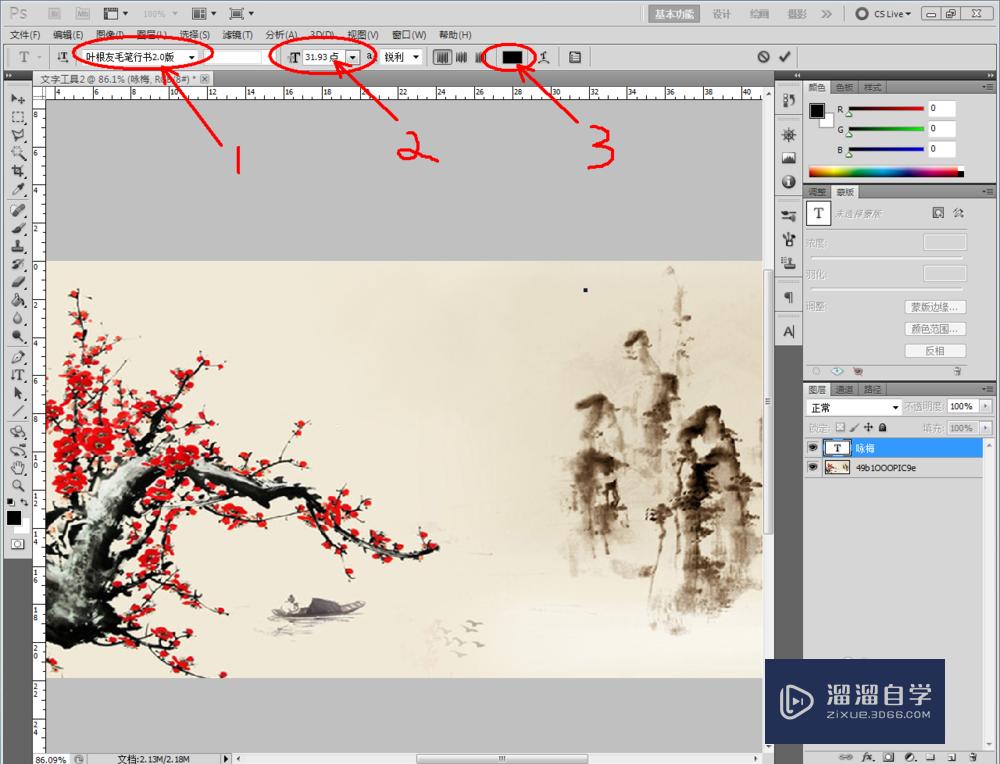
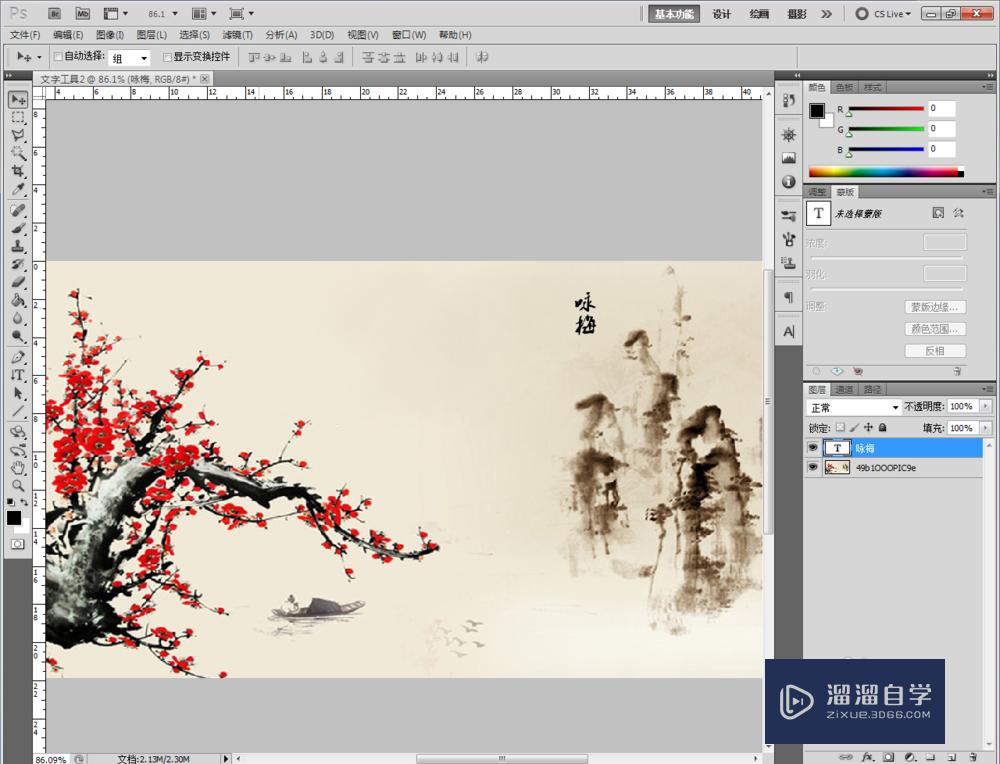
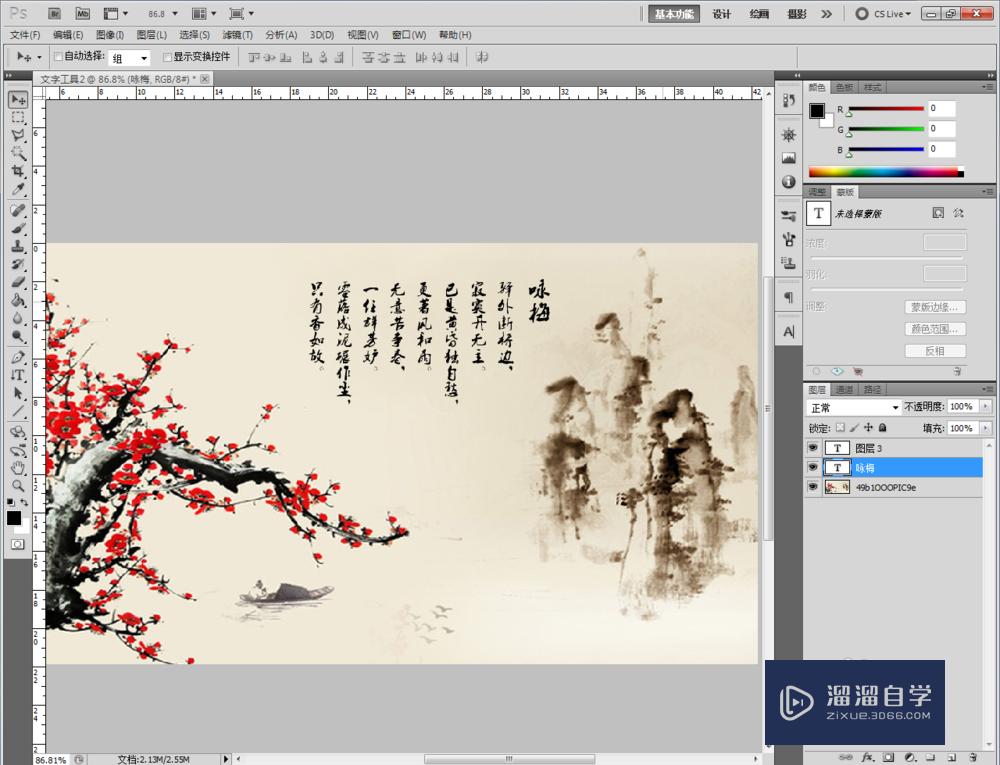
打开一张中国古典梅花山水图,点击【竖排文字工具】,点击作图区域,设置好文字的字体、颜色、大小等参数后,开始编辑竖排主题文字‘咏梅’;
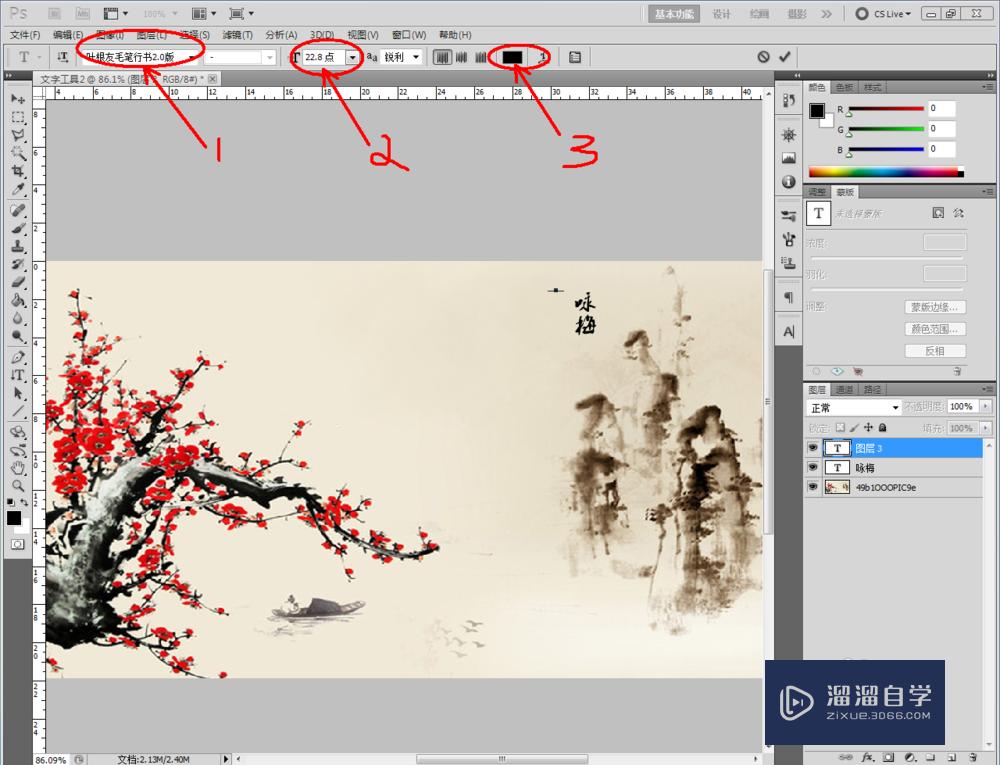
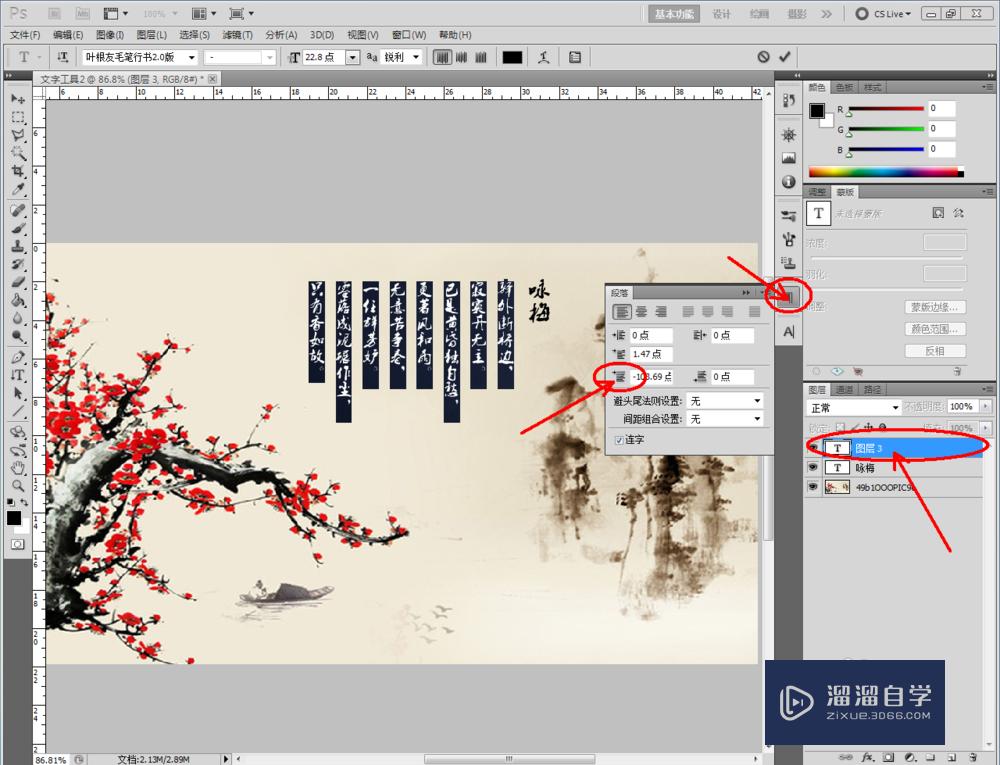
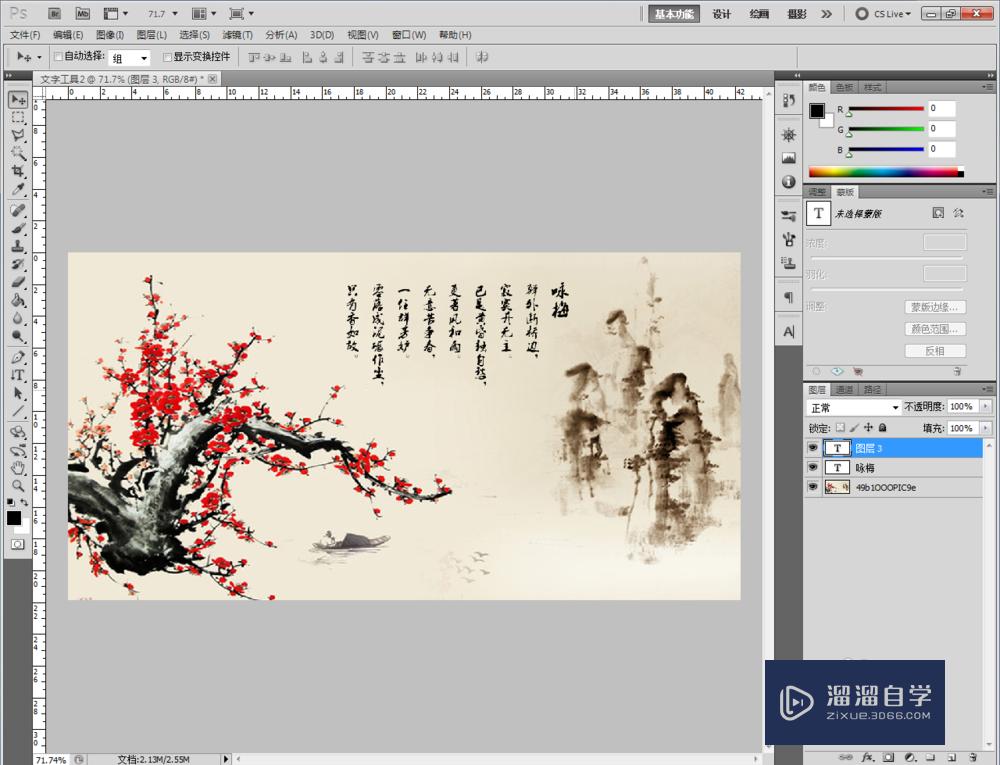
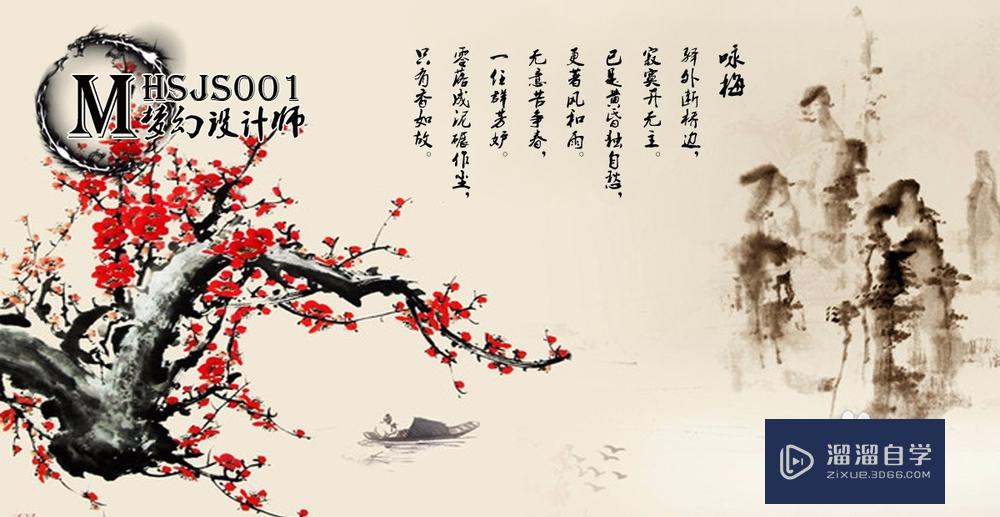
完成后编辑诗句部分。点击作图区域,按图设置好文字的字体、颜色、大小等参数后,开始编辑文字内容。编辑完成后,点击【段落】,调整好竖排列距参数;
注意/提示
以上就是“Photoshop如何使用文字工具?”的详细内容了,不知道小伙伴们学会了吗?如果还不了解的话,小溜还为大家准备了试学观看视频,快点击查看吧→→
特别声明:以上文章内容来源于互联网收集整理,不得将文章内容用于商业用途,如有关于作品内容、版权或其它问题请与溜溜客服联系。
