
- 08-01本地24小时专业证件制作服务···
- 08-01本地24小时专业证件制作服务···
- 08-01急需各类证件?24小时快速办···
- 07-31证件制作行业新趋势:本地24···
- 07-31本地24小时专业证件制作全解···
- 07-31紧急需求找这里!24小时在线···


PS怎么做出光芒四射的效果?
PS怎么做出光芒四射的效果?
为您推荐相关课程
更多课程>>大家好,我是小溜,在图片处理耀眼珠宝、日出太阳、或者要突出某个产品的时候会做一些光芒四射的炫丽效果。PS要达到这样的效果,找对方法做出来的效果才逼真,下面一起来看看PS怎么做出光芒四射的效果吧!
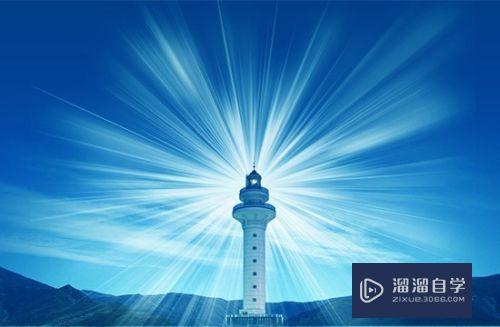
硬件型号:微软Surface Laptop Go
系统版本:Windows7
所需软件:PS 2016
新建图层并填充颜色
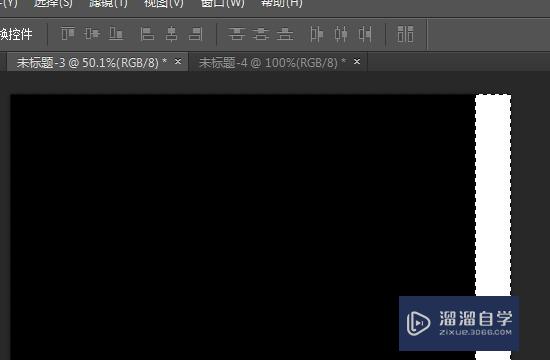
a、新建合适大小的图层(接近正方形),填充底色为黑色,
b、右边做一个竖条的白色填充图案,(粗细根据你自己定,越宽到时候中间空白圆圈越大)
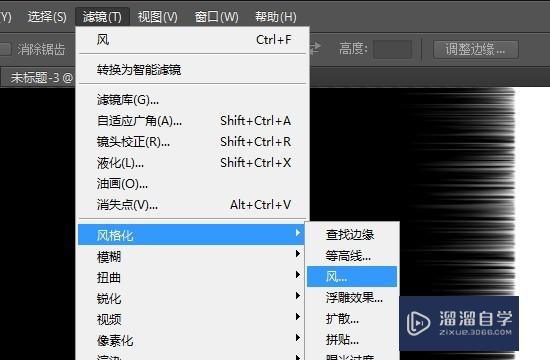
用PS滤镜风格化中的风来做出长度粗细随机的线
执行滤镜——风格化——风——方向选择向右,然后点确定,如果一次效果不够线感觉不够强可以按Ctrl+F多执行几次风的效果。
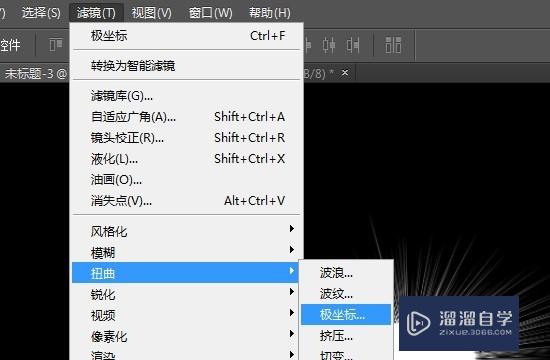
把风格线做成圆环的发散线
先向右90°旋转画布(因等下极坐标扭曲是由下向上旋转),然后执行滤——扭曲——极坐标——平面坐标。
运用光芒四射元素
把做好的图片拖到需要的场景图内——颜色叠加模式改成滤色;初步效果就做好了。
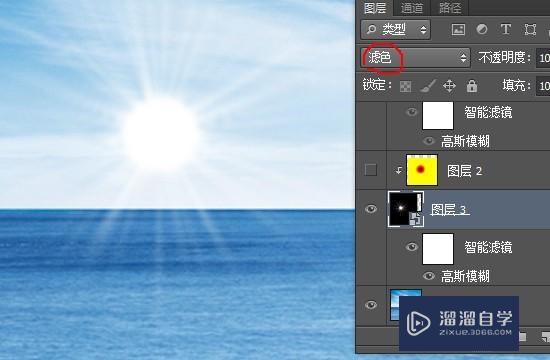
添加各种颜色和处理后期效果
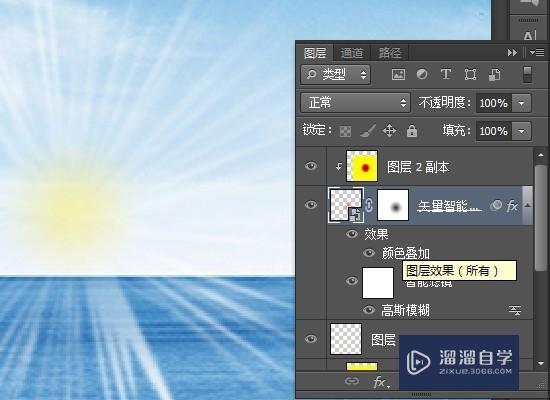
在光线图层上添加一个有颜色或渐变色的图层,图层混合模式选择颜色就,若要光线效果柔和一些可以给散射图层添加一个高斯模糊效果。
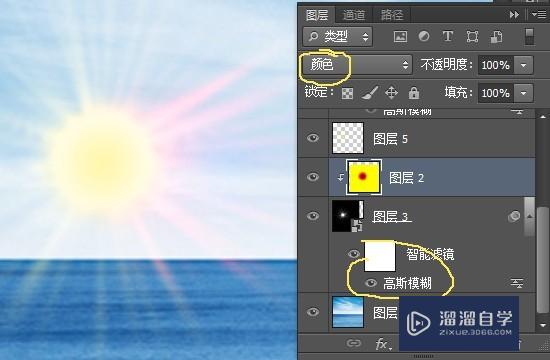
新建一个不规则边缘的圆
新建一个圆——执行效果——风格化——涂抹(设置合适的参数)这样就达到一个不规格的圆形
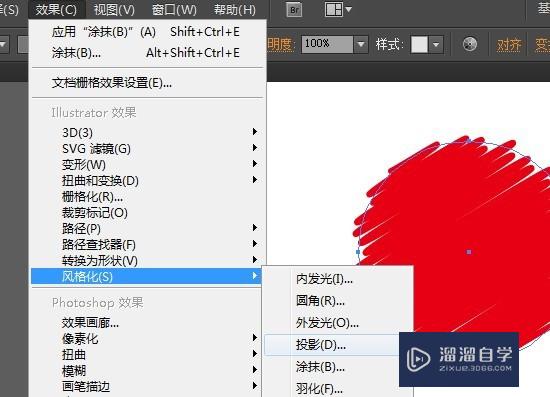
把不规则圆形转换成路径
选择涂抹后的圆执行——对象——扩展外观;然后再执行——对象——路径——轮廓化描边
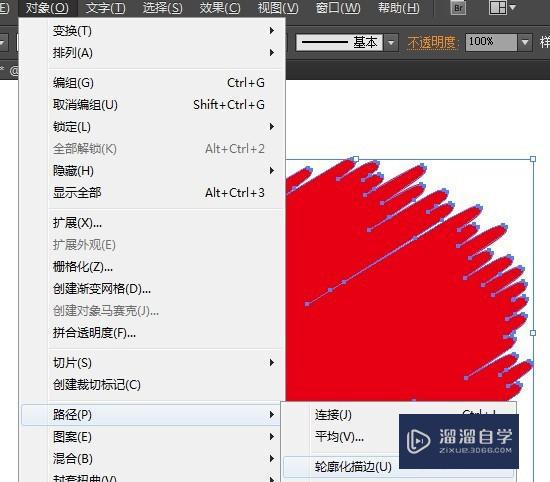
把圆变成散射效果
选择轮廓后的圆,执行——效果——扭曲变换——收缩和膨胀——打开预览调整参数的到希望的效果
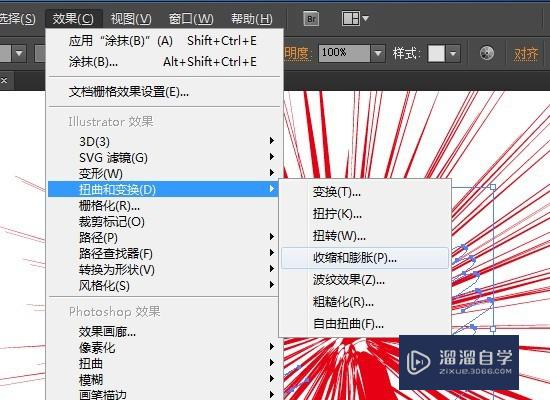
后期处理可参照PS步骤5
把做好的散射效果直接复制粘贴到PS使用,可以通过颜色叠加、添加颜色图层、和图层蒙版结合达到预设效果。
关于“PS怎么做出光芒四射的效果?”的内容就分享完毕了,希望能解决大家的问题。如果想要提升对软件的熟悉,大家还可以前往观看溜溜自学网免费课程>>
特别声明:以上文章内容来源于互联网收集整理,不得将文章内容用于商业用途,如有关于作品内容、版权或其它问题请与溜溜客服联系。
