
- 06-25济南本地制作证书全攻略:专···
- 06-25济南专业证件制作服务全面解···
- 06-25济南本地专业证件制作服务全···
- 06-24济南本地制作证书全解析:专···
- 06-24济南专业证件制作服务全面解···
- 06-24济南专业制作各类证件证书 质···


PS的选取工具怎么用?
发布时间:2025-05-27点击数:111
PS的选取工具怎么用?
为您推荐相关课程
更多课程>>大家好,我是小溜。PS是设计师需要掌握的基础的一款设计软件,在学习PS的时候,我们起码需要熟悉界面里面的工具使用,其中的选取工具很多小伙伴还不是很熟悉,那么今天就来看看PS的选取工具怎么用吧!
工具/软件
硬件型号:雷神(ThundeRobot)911Zero
系统版本:Windows7
所需软件:PS 2016
方法/步骤
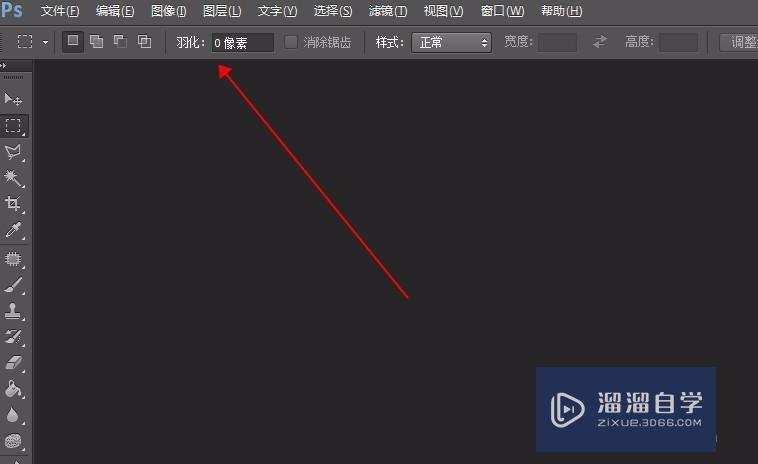
第1步首先,我们选择选区工具,在工具栏中点击选区工具,这时候会看到在菜单栏下面看到对应的属性。

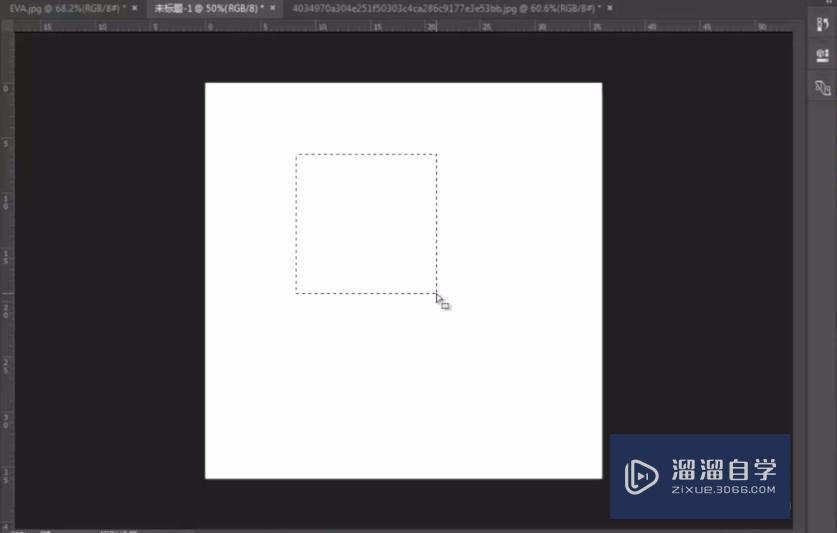
第一个是建立新选区,新建一个画面,画出一个选区。
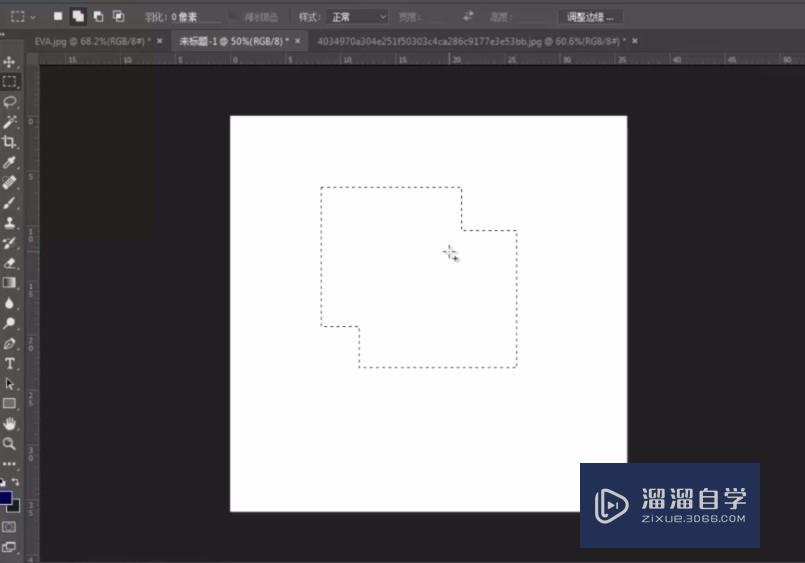
向右第二个是 “添加到选区”,范围会比原来大。
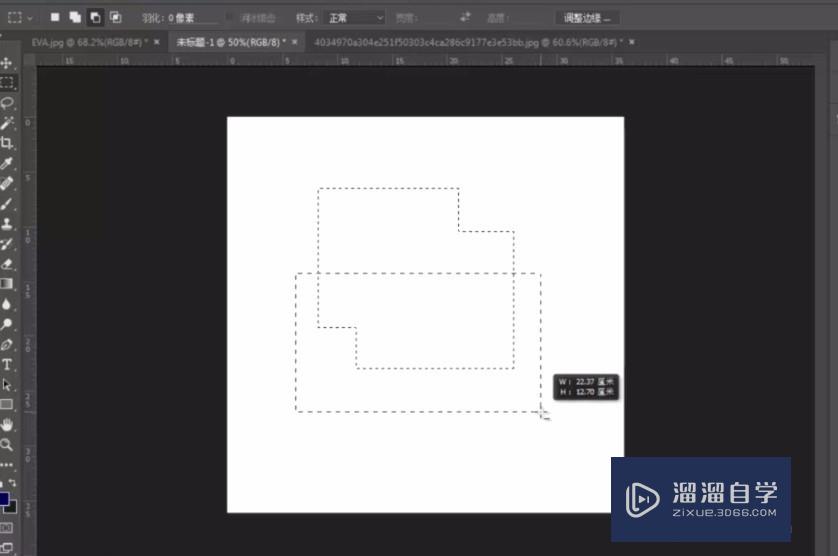
第三个是“从选区中减去”,从原选区中减去不需要的选区。

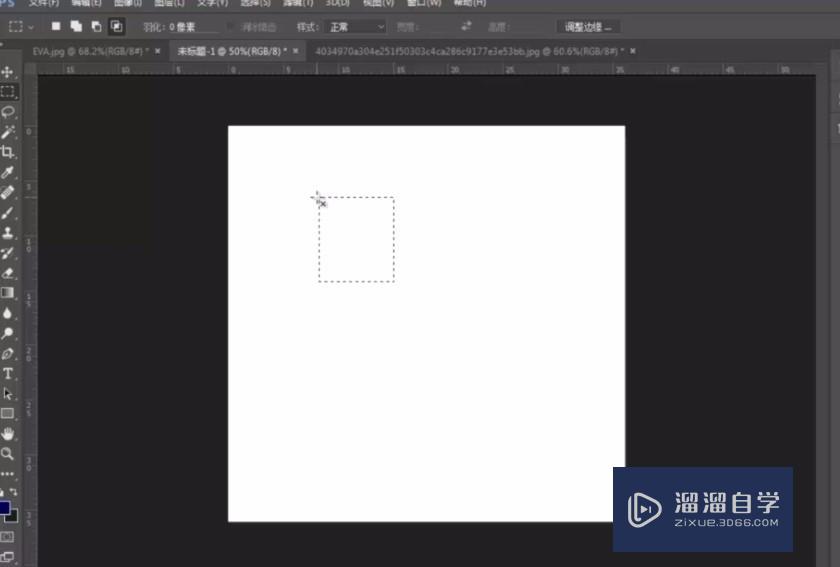
第四个是“与选区交叉”,选择的范围是公共的部分。

羽化:原理是令选区内外衔接部分虚化,起到渐变的作用从而达到自然衔接的效果。
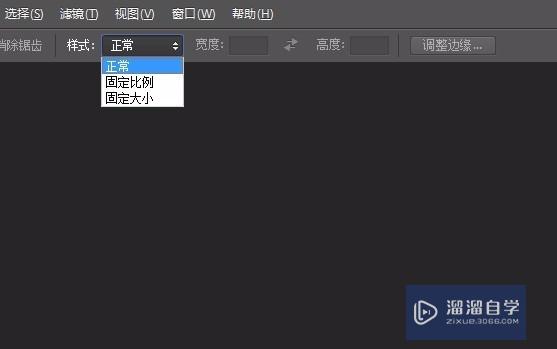
样式:包括固定大小和固定比例。顾名思义就是固定图片的宽度高度和固定宽高比例,很好理解。
注意/提示
以上就是“PS的选取工具怎么用?”的详细内容了,不知道小伙伴们学会了吗?如果还不了解的话,小溜还为大家准备了试学观看视频,快点击查看吧→→
特别声明:以上文章内容来源于互联网收集整理,不得将文章内容用于商业用途,如有关于作品内容、版权或其它问题请与溜溜客服联系。
