
- 06-25济南本地制作证书全攻略:专···
- 06-25济南专业证件制作服务全面解···
- 06-25济南本地专业证件制作服务全···
- 06-24济南本地制作证书全解析:专···
- 06-24济南专业证件制作服务全面解···
- 06-24济南专业制作各类证件证书 质···


PS怎么让拍摄的照片更漂亮?
PS怎么让拍摄的照片更漂亮?
为您推荐相关课程
更多课程>>大家好,我是小溜,自己使用数码相机拍摄的照片怎么看都没有别人的网图漂亮,要么是构图不好,要么是颜色不够鲜艳,同样的景点,但其实只要在PS里面处理一下就会好很多,那么PS怎么让拍摄的照片更漂亮?可以来查看一下小溜的经验。
硬件型号:小新Pro14
系统版本:Windows7
所需软件:PS 2013
运行Photoshop,选取一张颜色多样一些的风景照片,看起来这张照片颜色不鲜艳,一点儿也不漂亮哦~
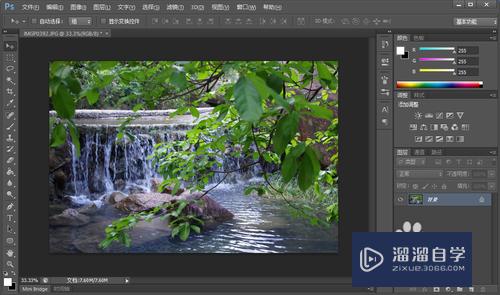
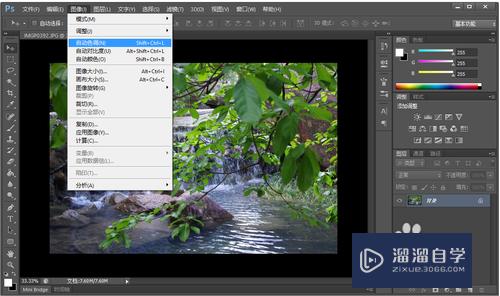
点击Photoshop的菜单“图像”,在下拉菜单中反别点击“自动色调”、“自动对比度”和“自动颜色”,将色彩调整为你看起来满意的颜色。如果某种调整之后还没有调整之前好,那么你可以按键盘快捷键Ctrl+Z来消除上一步的操作。
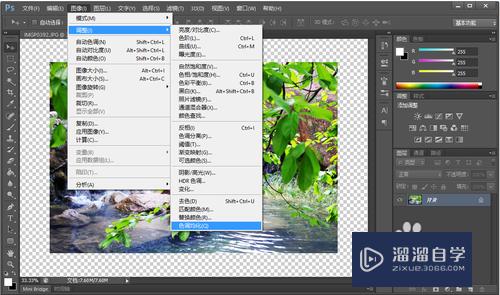
对于很多景物图片来说,接下来还可以使用色调变化来让照片看起来更有艺术效果。点击Photoshop的菜单“图像”→“调整”→“色调变化”。如果调整之后还没有调整之前好,那么你可以按键盘快捷键Ctrl+Z来消除上一步的操作。
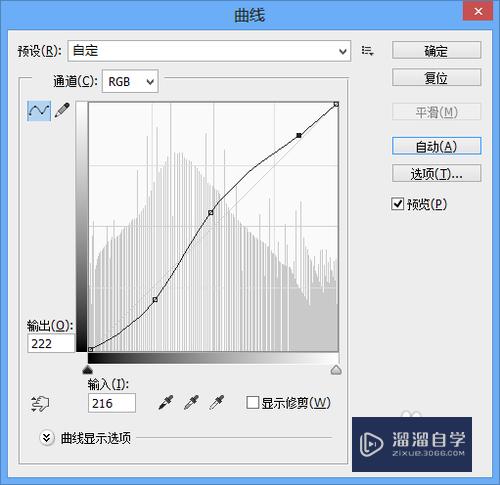
点击Photoshop的菜单“图像”→“调整”→“曲线”,在弹出的“曲线”对话框中首先点击右侧的“自动”按钮,之后拖动其中的曲线来观察图片颜色、亮度、饱和度和层次的变化,调整到满意。
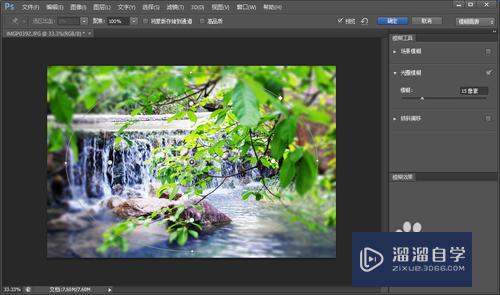
看看现在的照片是不是漂亮多了?如果还想让照片更有意境,特别凸显出某个景物来点儿长焦特写的效果,可以使用模糊滤镜。点击Photoshop菜单“滤镜”→“模糊”→“光圈模糊”,在其中调节模糊程度到满意。看看一张普通的照片是不是很有艺术效果了呀?轻轻松松,你也能PS漂亮的照片了。
希望“PS怎么让拍摄的照片更漂亮?”这篇文章能给大家带来一些帮助,如果大家觉得内容有点晦涩难懂的话,建议动手实操!想要了解相关更多课程也可以点击这里查看更多PS课程>>
特别声明:以上文章内容来源于互联网收集整理,不得将文章内容用于商业用途,如有关于作品内容、版权或其它问题请与溜溜客服联系。
