
- 08-01本地24小时专业证件制作服务···
- 08-01本地24小时专业证件制作服务···
- 08-01急需各类证件?24小时快速办···
- 07-31证件制作行业新趋势:本地24···
- 07-31本地24小时专业证件制作全解···
- 07-31紧急需求找这里!24小时在线···


PS不能保存图片为jpg格式怎么办?
PS不能保存图片为jpg格式怎么办?
为您推荐相关课程
更多课程>>大家好,我是小溜,PS将图片处理以后,想保存为jpg格式,但图片保存的格式中没有 jpeg(*jpg*jpeg*jpe)格式,所以PS不能保存图片为jpg格式怎么办呢?大家可以尝试下面的方法来解决这个问题。
硬件型号:小米 RedmiBookPro 14
系统版本:Windows7
所需软件:PS CS3
Adobe Photoshop软件,将图片处理以后,想保存为JPG格式,但图片保存的格式中没有 JPEG(*JPG*JPEG*JPE)格式。
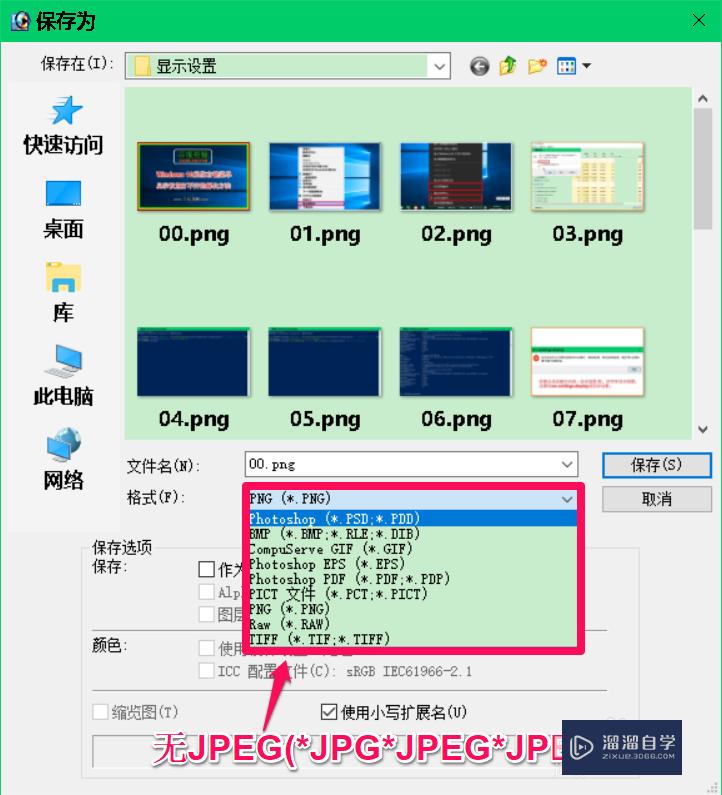
Adobe Photoshop不能保存图片为JPG格式的解决方法
Adobe Photoshop不能保存图片为JPG格式的原因:
点击工具栏中的【图像】-【模式】,在模式的二级菜单中可以看到选择的是【索引颜色】,这就是Adobe Photoshop不能保存图片为JPG格式的原因。
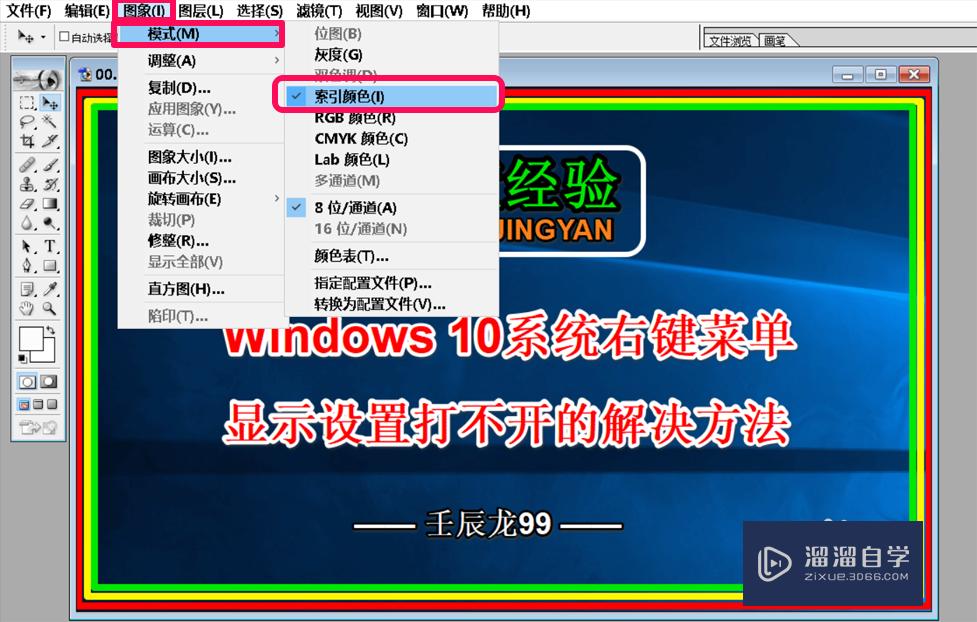
Adobe Photoshop不能保存图片为JPG格式的解决方法
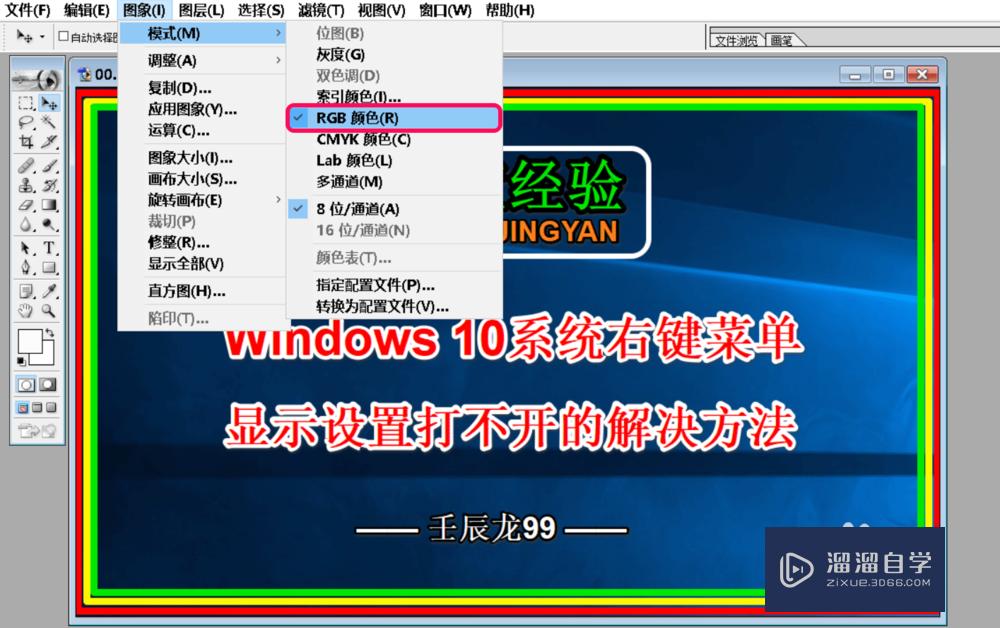
我们点击【RGB颜色】;
然后再点击窗口左上角的【文件】-【另存为】,在 保存为 窗口中点击模式栏中的勾,在下拉菜单中可以看到已显示:
JPEG(*JPG*JPEG*JPE)格式
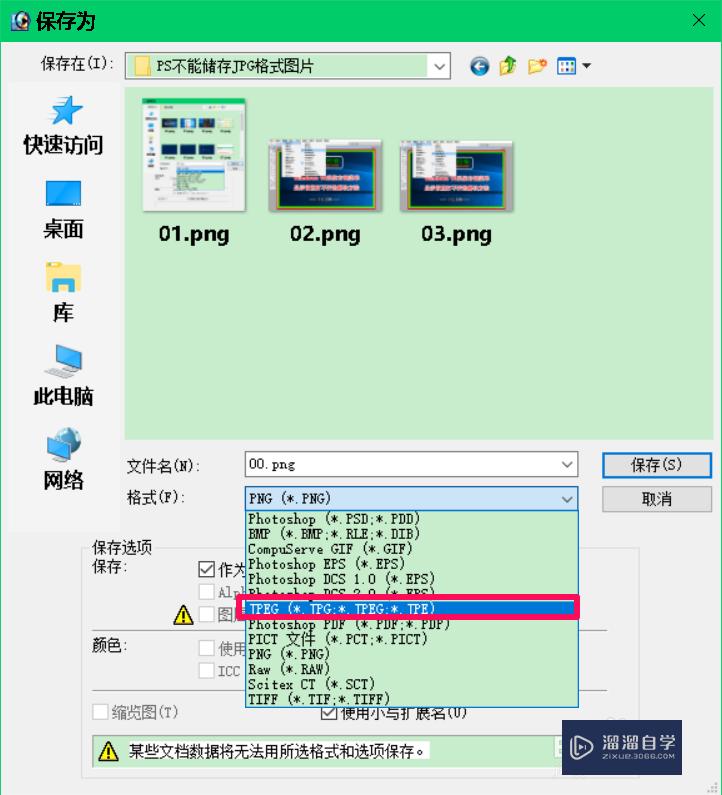
如果选择图片保存格式为 JPEG(*JPG*JPEG*JPE) 格式,则可将图片保存为.jpg格式,如保存的图片 05.jpg 。
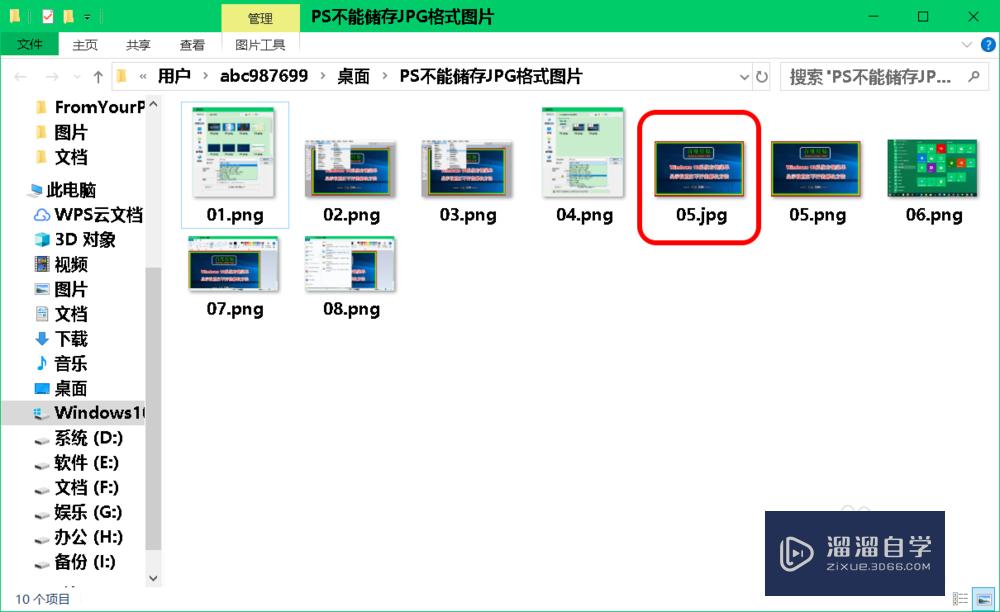
使用其他软件将图片格式转化为JPEG(*JPG*JPEG*JPE)格式
点击系统桌面左下角的【开始】,下拉找到Windows 附件并展开,在展开项中找到并左键点击【画图】;
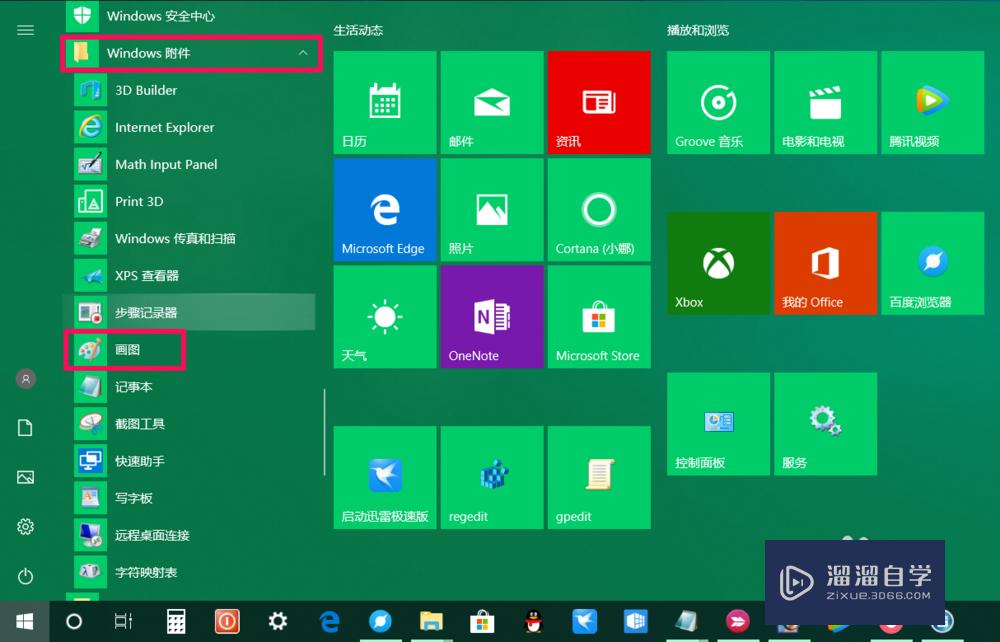
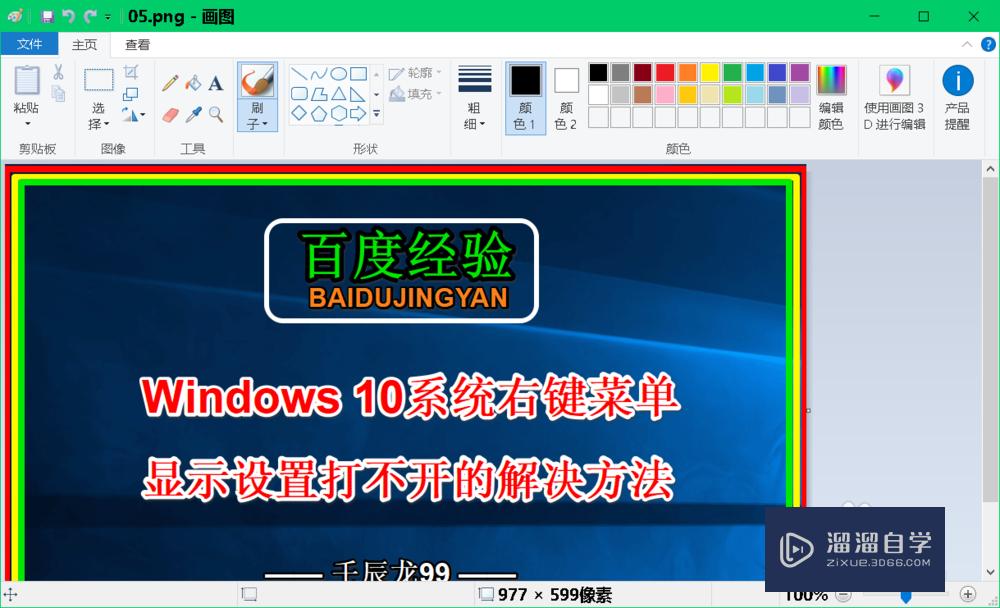
在画图程序中引入需要转化为 JPEG(*JPG*JPEG*JPE) 格式的图片;
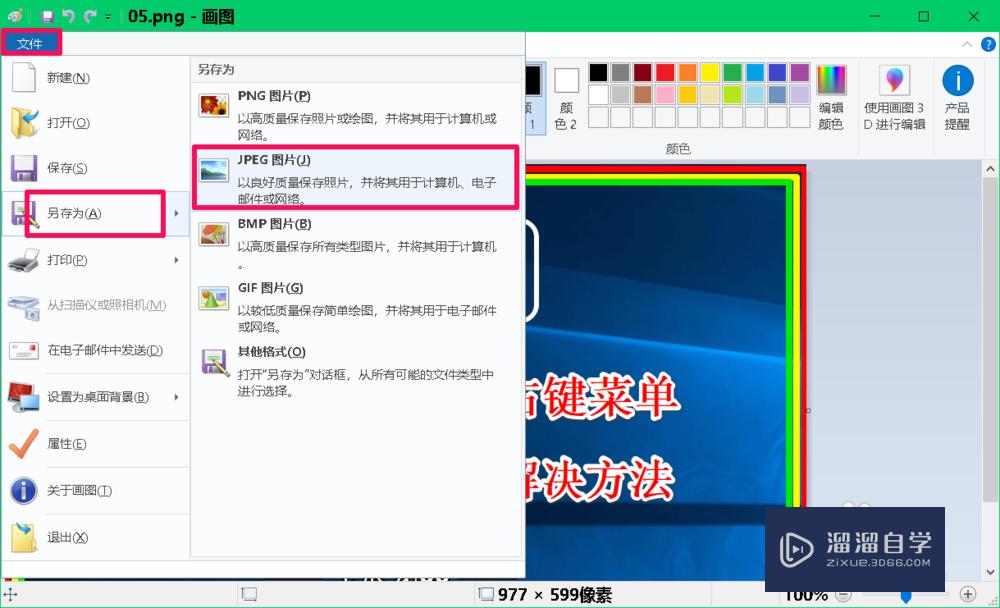
我们点击窗口左上角的【文件】,在下拉菜单中点击【另存为】,在二级菜单中点击【JPEG】图片;
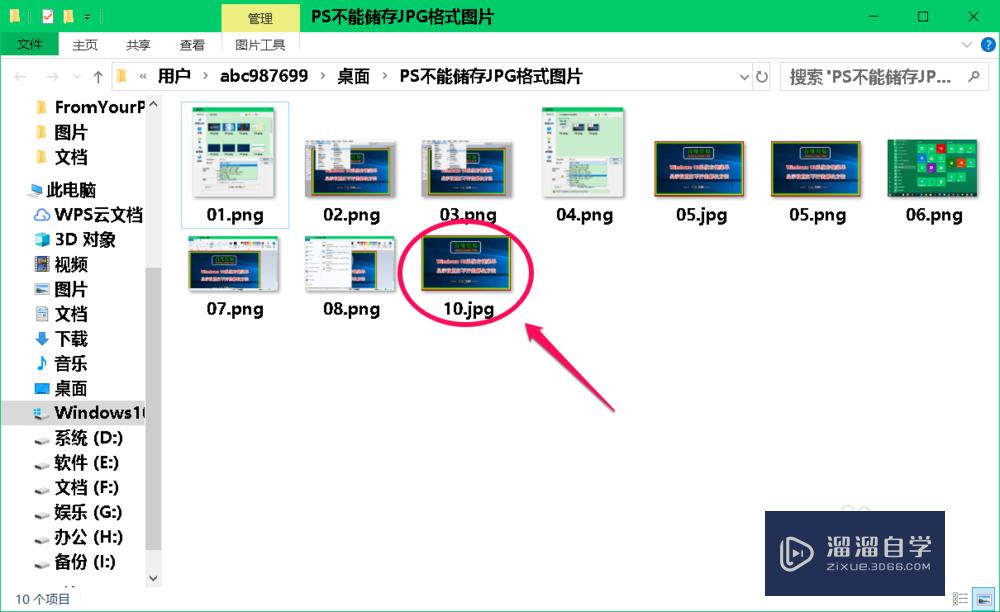
我们可以看到图片 10.jpg 即我们使用画图软件转换和保存的图片。
好了,本次关于“PS不能保存图片为jpg格式怎么办?”的全部内容就分享到这里啦,供朋友们参考,希望小溜分享的内容能够帮助到大家。想要更深入的了解“PS”可以点击免费试听课程溜溜自学网的课程,全面了解软件的操作。
特别声明:以上文章内容来源于互联网收集整理,不得将文章内容用于商业用途,如有关于作品内容、版权或其它问题请与溜溜客服联系。
