
- 08-01本地24小时专业证件制作服务···
- 08-01本地24小时专业证件制作服务···
- 08-01急需各类证件?24小时快速办···
- 07-31证件制作行业新趋势:本地24···
- 07-31本地24小时专业证件制作全解···
- 07-31紧急需求找这里!24小时在线···


PS如何制作光芒字特效?
发布时间:2025-05-27点击数:197
PS如何制作光芒字特效?
为您推荐相关课程
更多课程>>大家好,我是小溜,在PS里面制作广告/海报的时候,我们不仅需要对主题和物品进行美化,也经常会需要对文字进行添加样式或者特效的情况,有时候需要添加一些颜色,有时候需要做出光芒四射的效果,那么一起来看看PS如何制作光芒字特效吧!
工具/软件
硬件型号:神舟(HASEE)战神Z7-DA7NP
系统版本:Windows7
所需软件:PS CS3
方法/步骤
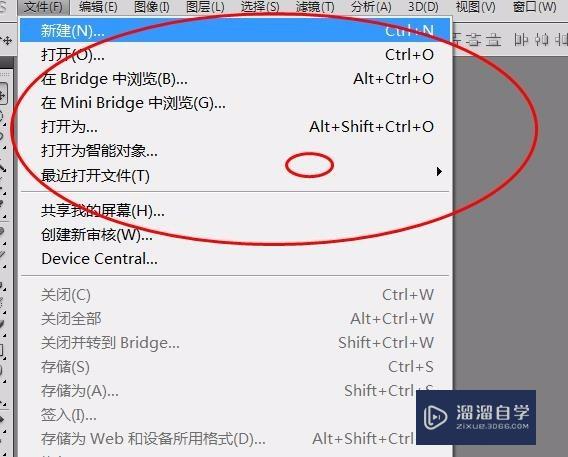
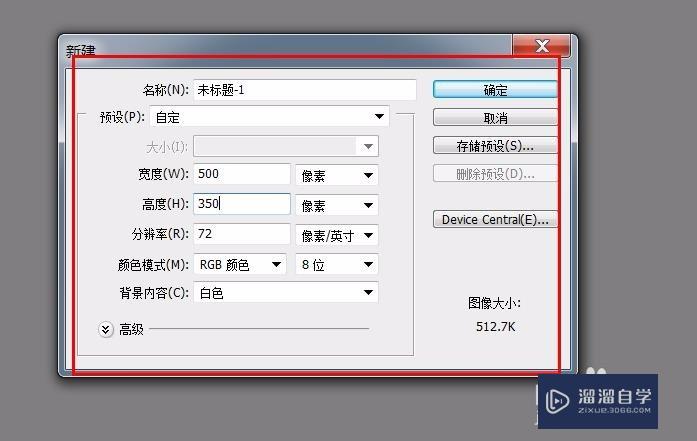
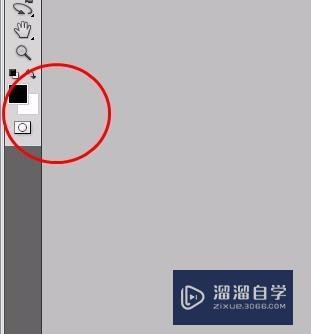
第1步启动pscs5软件,执行文件--新建命令,建立一个空白文本,设置前景色为黑色、背景色为白色
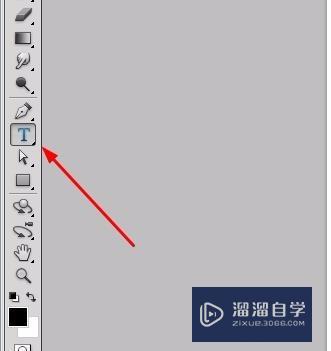
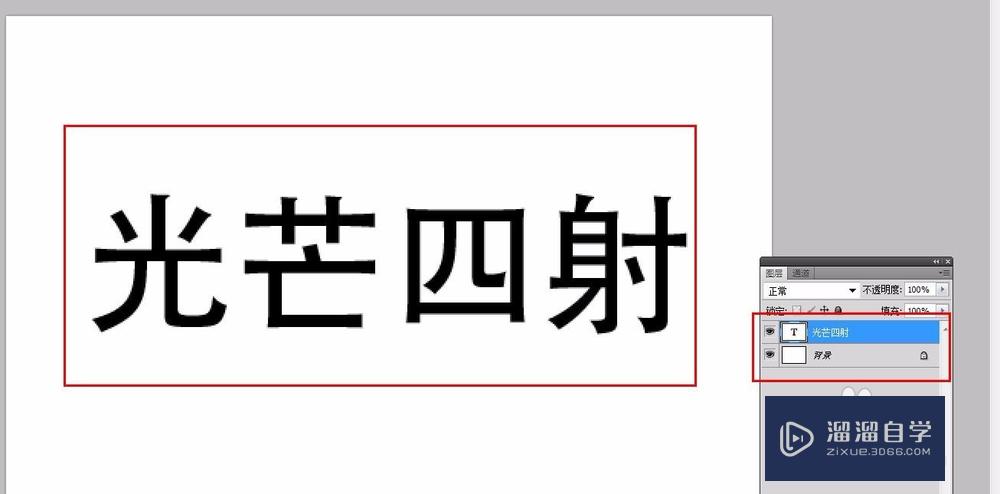
选择工具箱中的文字工具,输入文字选区,并填充颜色,调整好大小及位置
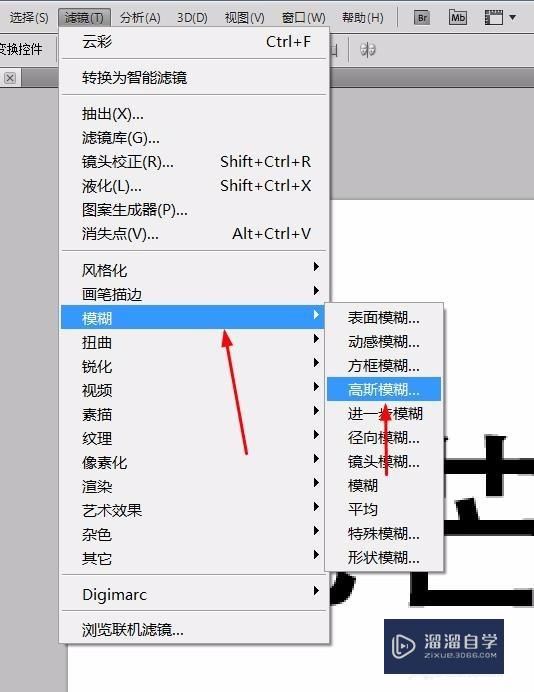
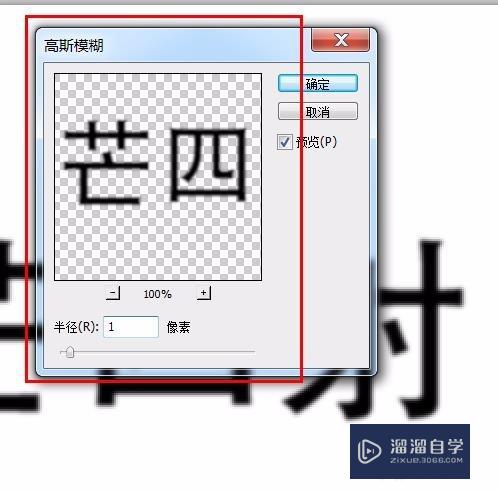
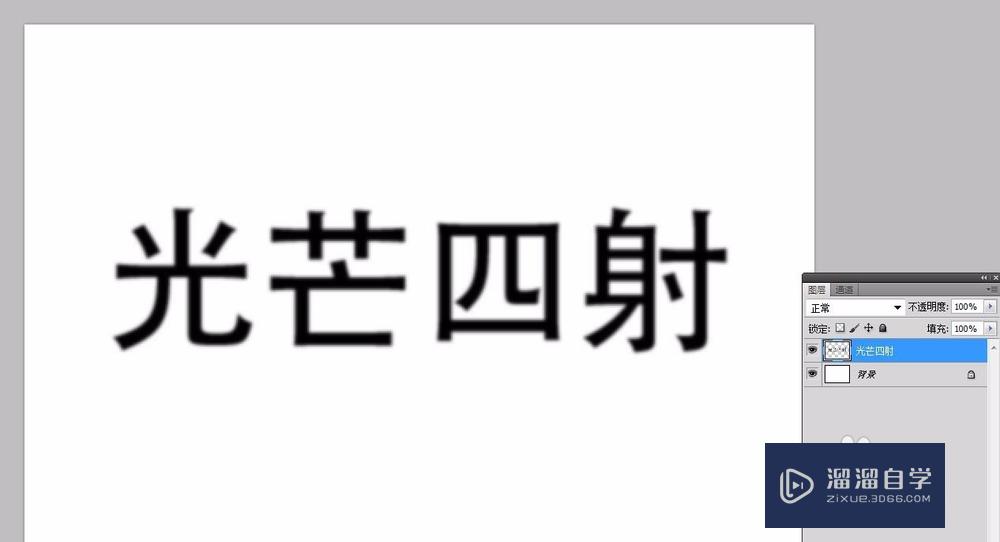
对文字层执行选择滤镜-->模糊-->高斯模糊,设置模糊半径为1象素,效果如下图
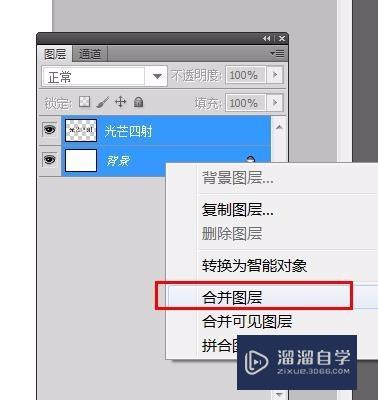
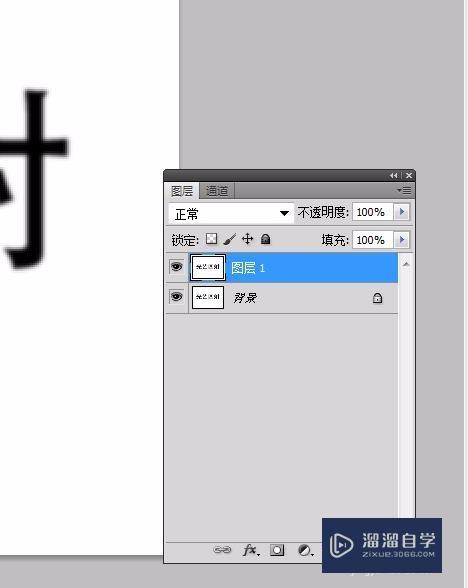
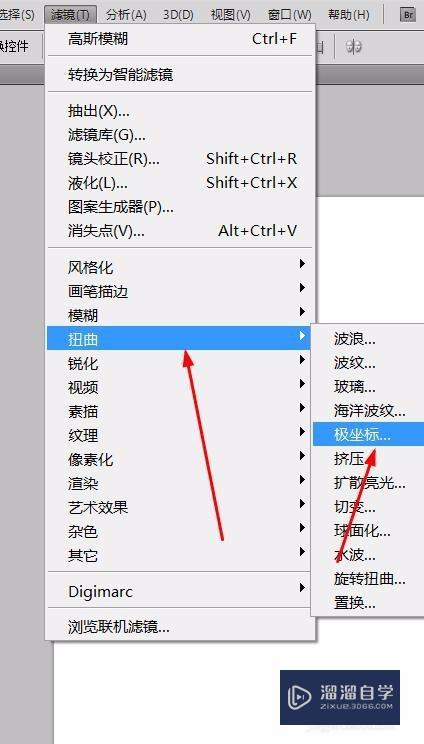
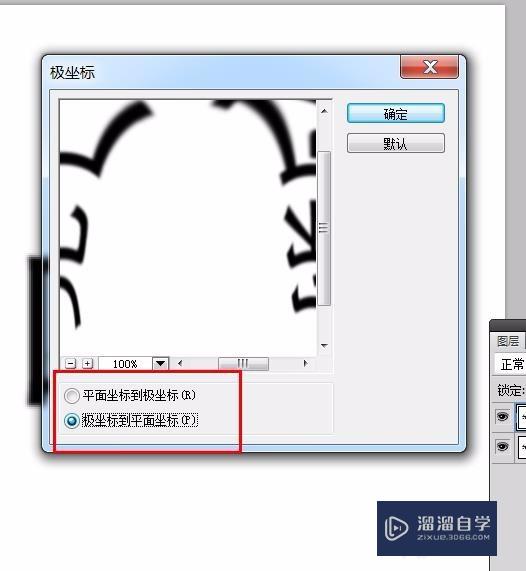
选择背景层和文字层,执行合并图层命令,再拷贝图层--图层1,在图层1执行滤镜-->扭曲-->极坐标,设置为极坐标到平面坐标,效果如下图
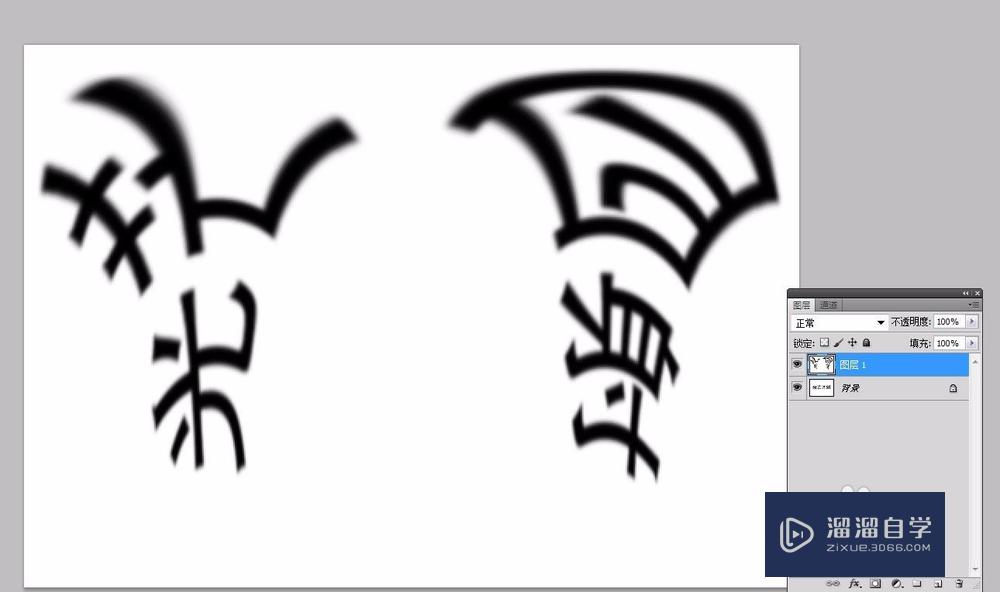
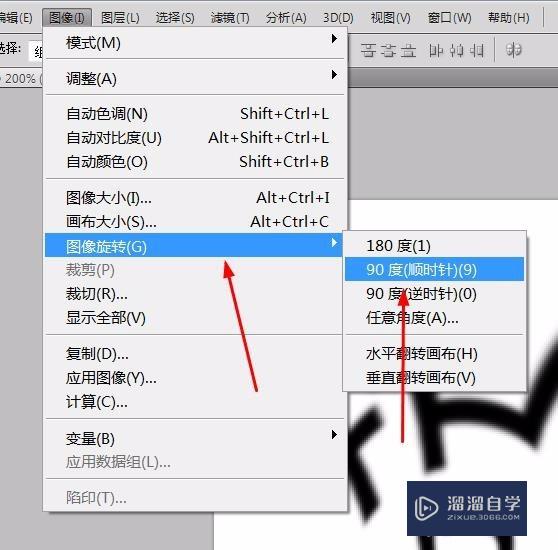
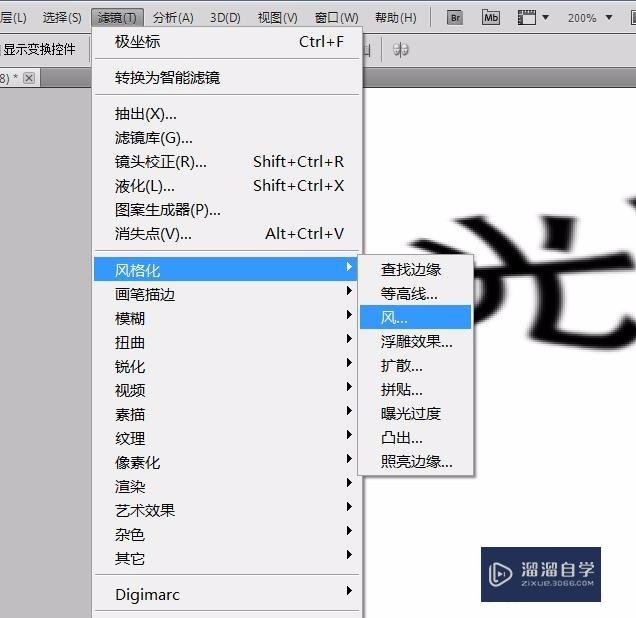
对图层1执行图像--调整---图像旋转顺时针90度,然后再执行滤镜-->风格化-->风,设置方向向右,效果如下图
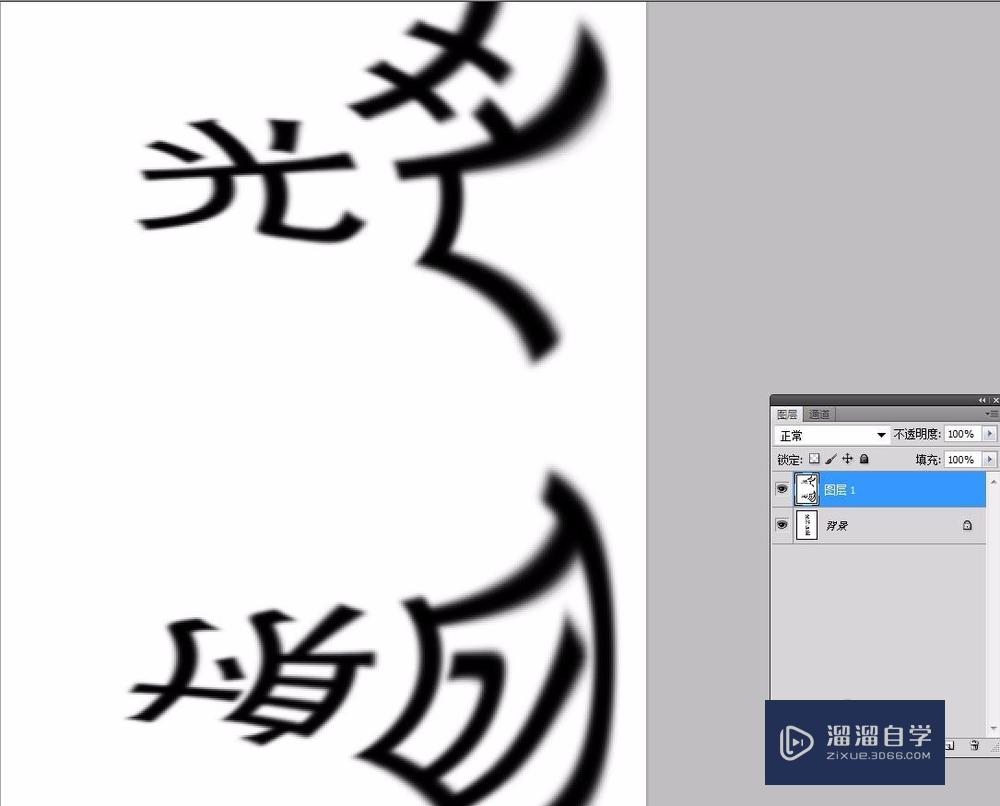
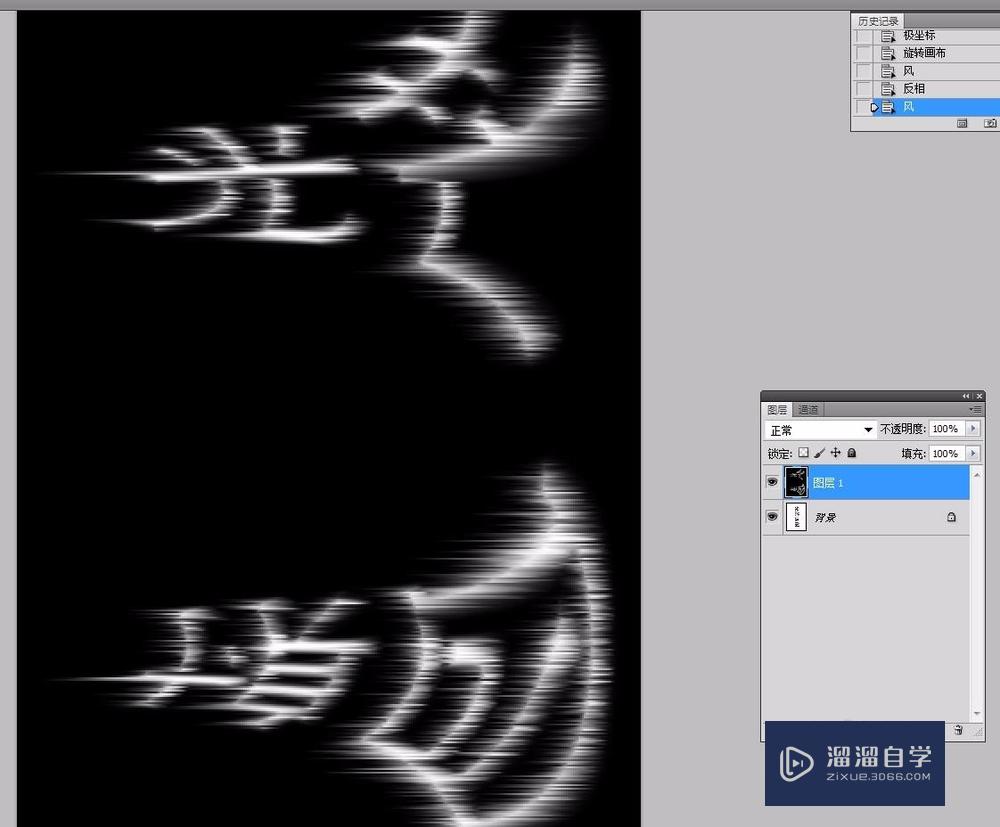
然后按执行ctrl+ i 执行反相命令,然后再执行一次选择滤镜-->风格化-->风,设置方向向右
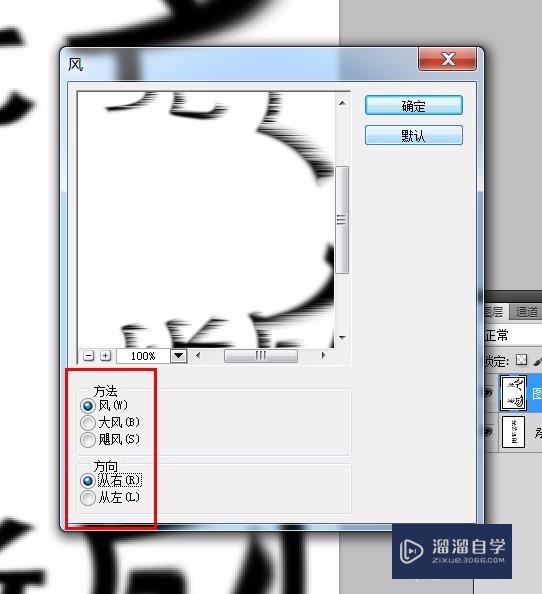
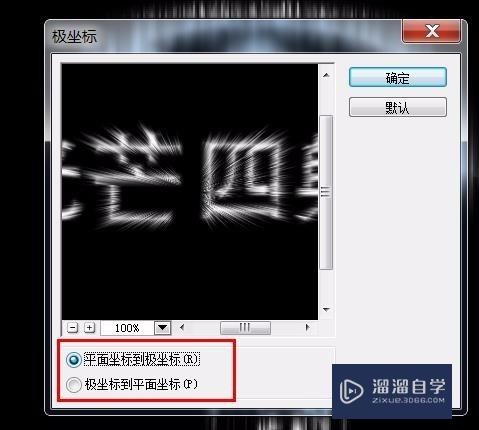
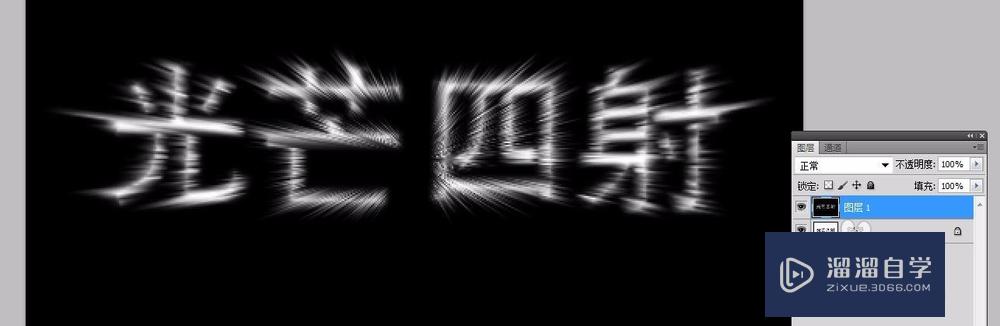
然后再执行逆时针旋转90度命令;再执行滤镜--扭曲--极坐标命令,设置为平面坐标到极坐标,最终效果如下图
注意/提示
本次分享是“PS如何制作光芒字特效?”内容就这些啦,如果觉得图文不详细的话,可以点击这里观看【PS免费视频教程】。
特别声明:以上文章内容来源于互联网收集整理,不得将文章内容用于商业用途,如有关于作品内容、版权或其它问题请与溜溜客服联系。
